Come scegliere il monitor per lavorare da casa 2026
Guida pratica per scegliere il monitor da ufficio ideale: dimensioni, risoluzione, pannello IPS vs VA, ergonomia e connettività USB-C.
Indice dei contenuti
Dimensione e risoluzione: il binomio che conta davvero
La prima domanda da farti non è "quanto è grande?", ma "a che distanza lo metto?". Un 27 pollici a 50 centimetri dal naso è diverso da un 27 pollici a 70 centimetri. Detto questo, per lo smart working ci sono tre taglie sensate:
- 24 pollici: Perfetto se hai una scrivania compatta o se lo affianchi a un portatile. In Full HD (1920x1080) la densità di pixel è sufficiente: il testo resta nitido e non devi scalare nulla.
- 27 pollici: Lo sweet spot per la maggior parte delle persone. Qui però la risoluzione inizia a contare: un 27" Full HD ha una densità di circa 82 PPI (pixel per pollice), che significa testo leggermente meno definito rispetto a un 24". Se puoi, punta al QHD (2560x1440) che porta la densità a 109 PPI, un salto evidente nella nitidezza dei caratteri.
- 32 pollici: Ha senso solo se lavori con fogli di calcolo enormi, editing video o vuoi affiancare due finestre a schermo intero. A questa taglia, il 4K (3840x2160) diventa quasi obbligatorio per mantenere il testo leggibile.
La regola pratica è semplice: più grande è lo schermo, più alta deve essere la risoluzione. Un monitor 27 pollici 4K per smart working è eccellente per chi fa lavoro visivo (grafica, fotografia, video) ma per chi scrive email e usa fogli di calcolo è un investimento sproporzionato. Il QHD a 27" è il compromesso più intelligente per la maggioranza degli usi.
| Dimensione | Risoluzione consigliata | Densità (PPI) | Ideale per |
|---|---|---|---|
| 24" | Full HD (1080p) | ~92 PPI | Scrivania piccola, budget contenuto |
| 27" | QHD (1440p) | ~109 PPI | Smart working generico, multitasking |
| 27" | 4K (2160p) | ~163 PPI | Grafica, fotoritocco, editing |
| 32" | 4K (2160p) | ~138 PPI | Fogli di calcolo, editing video |
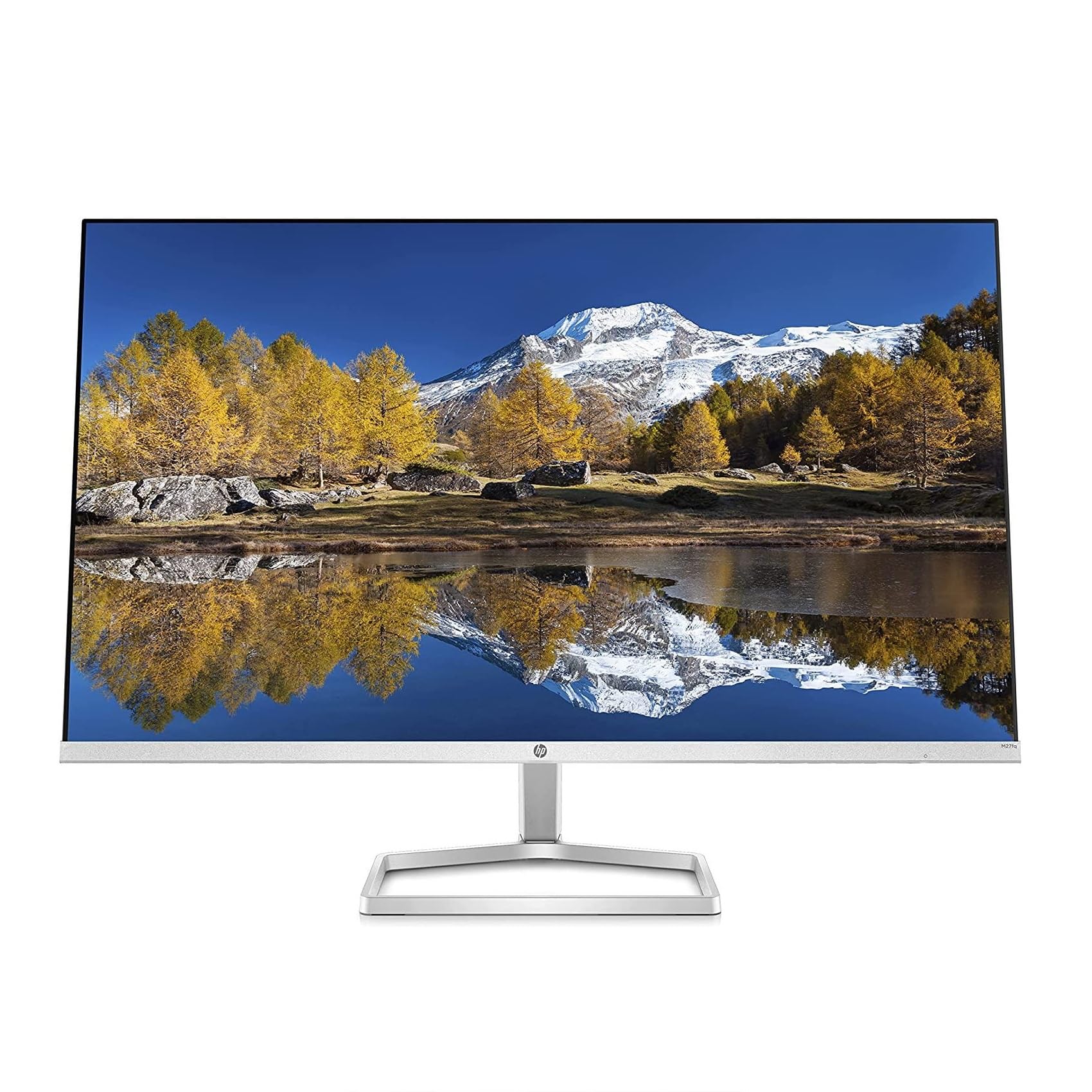
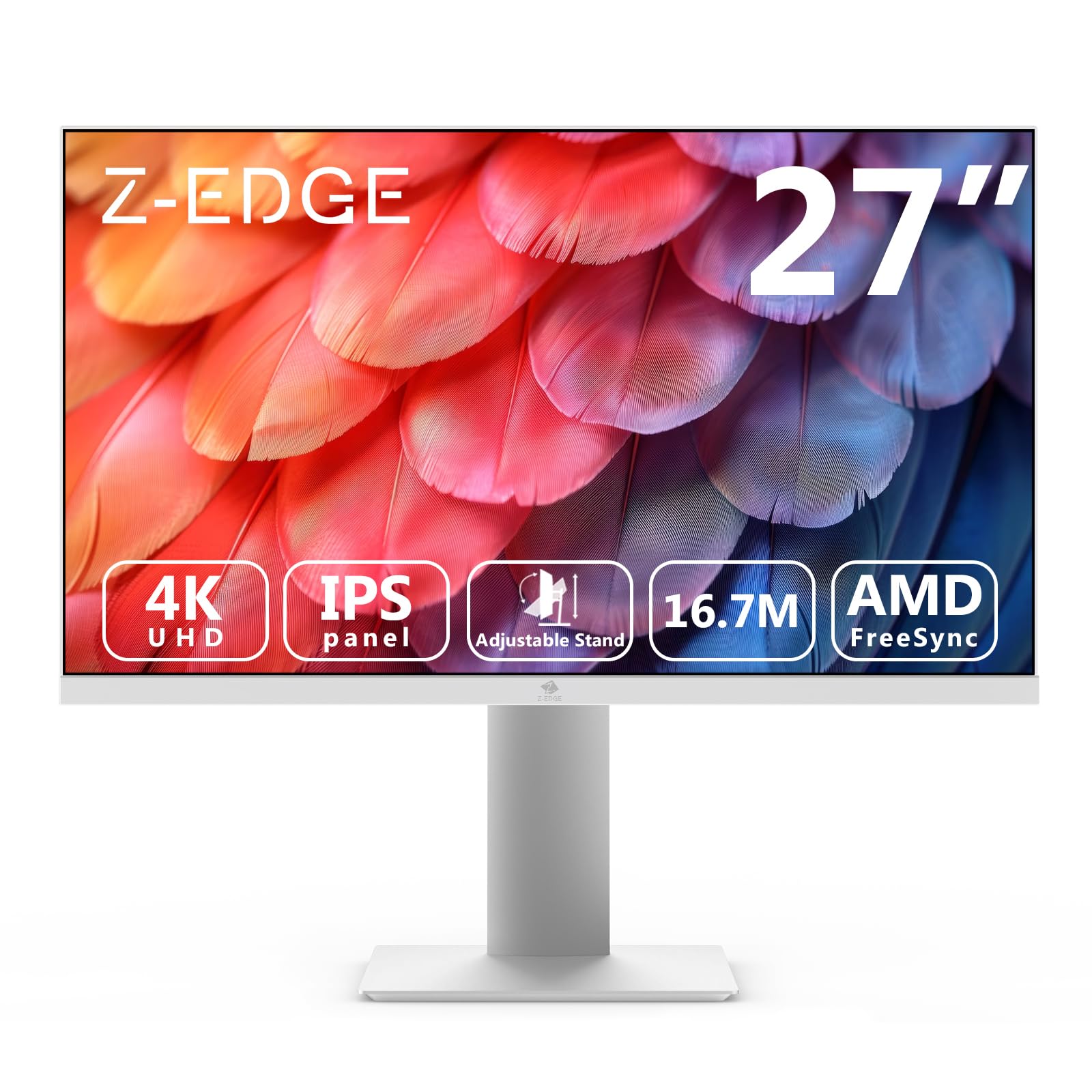
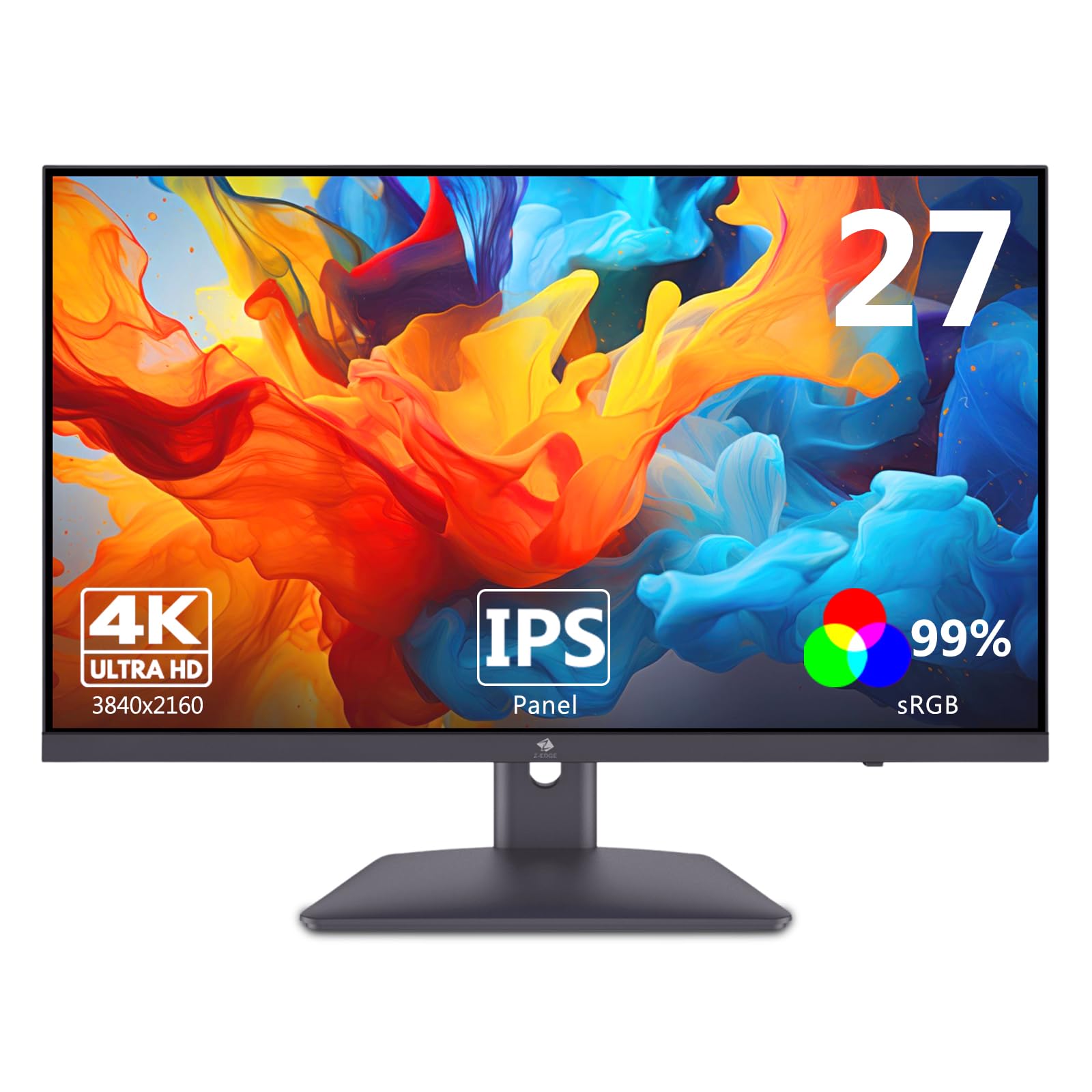
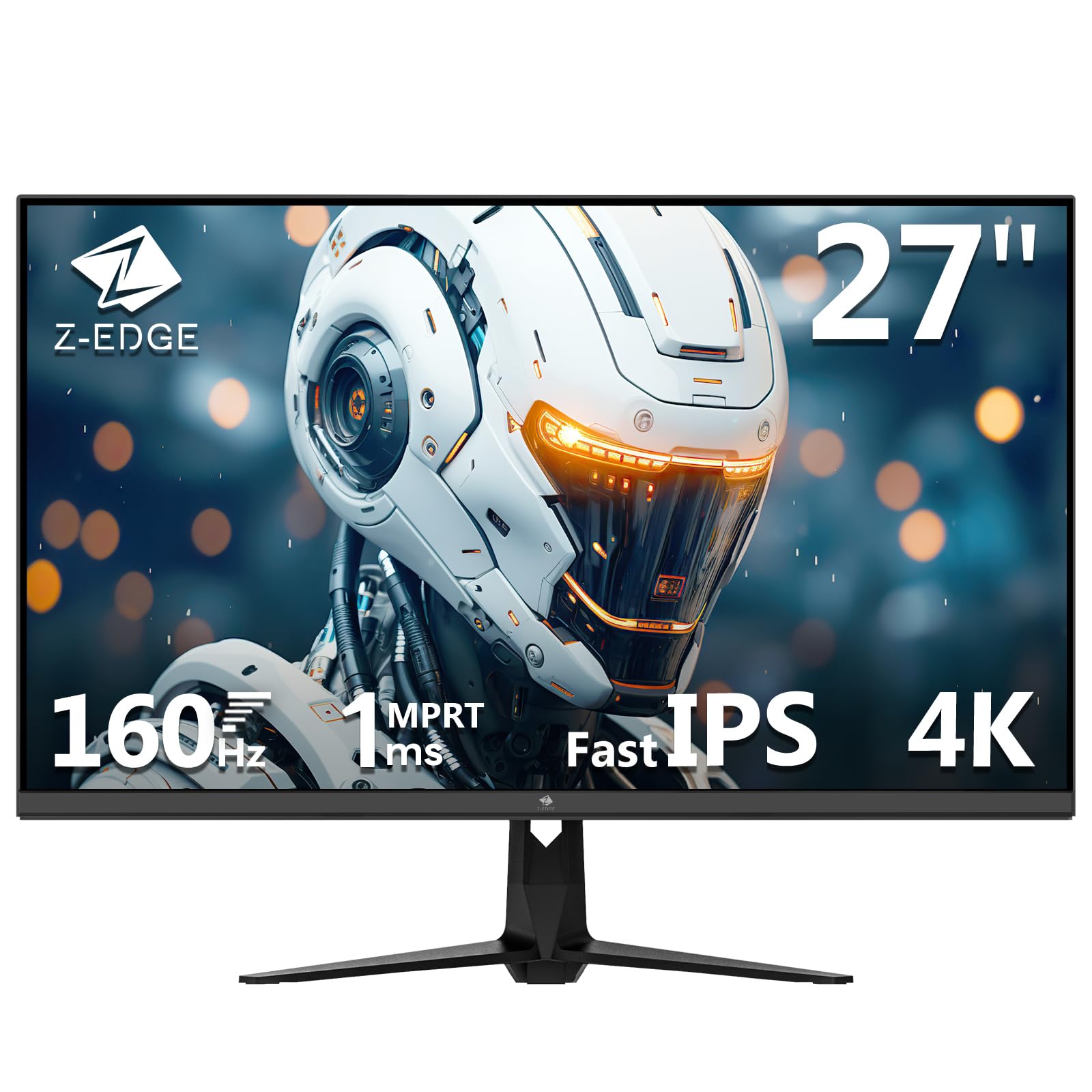
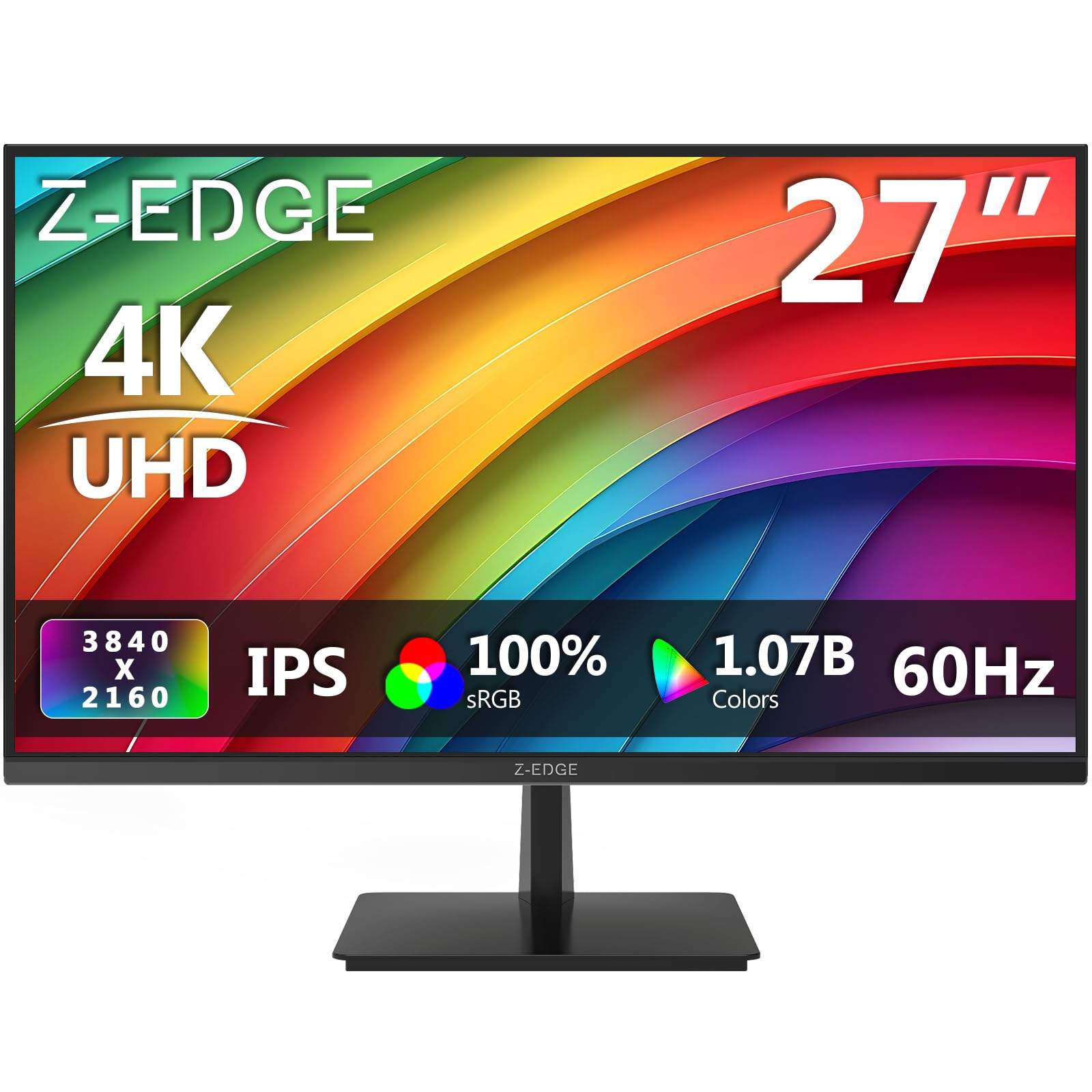
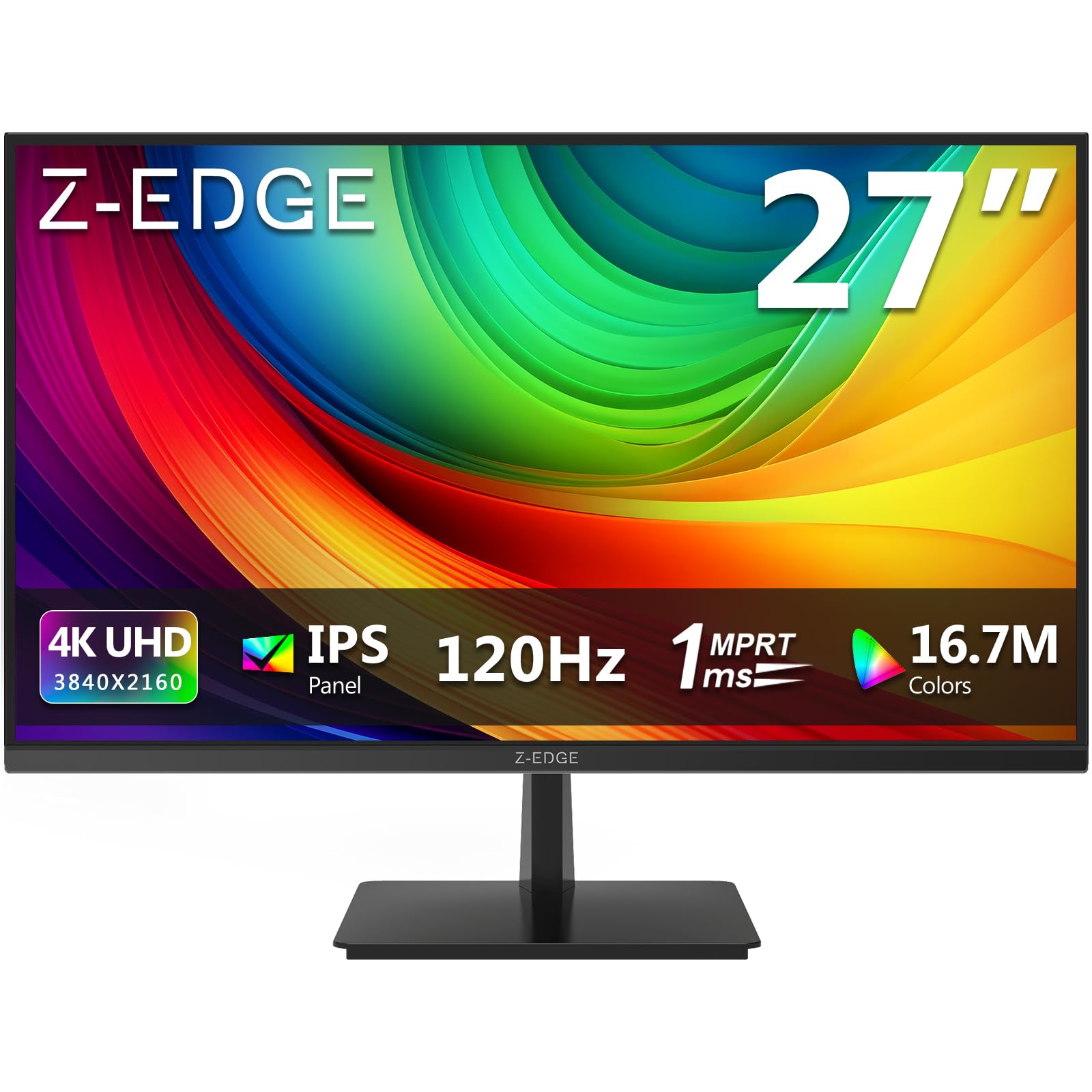
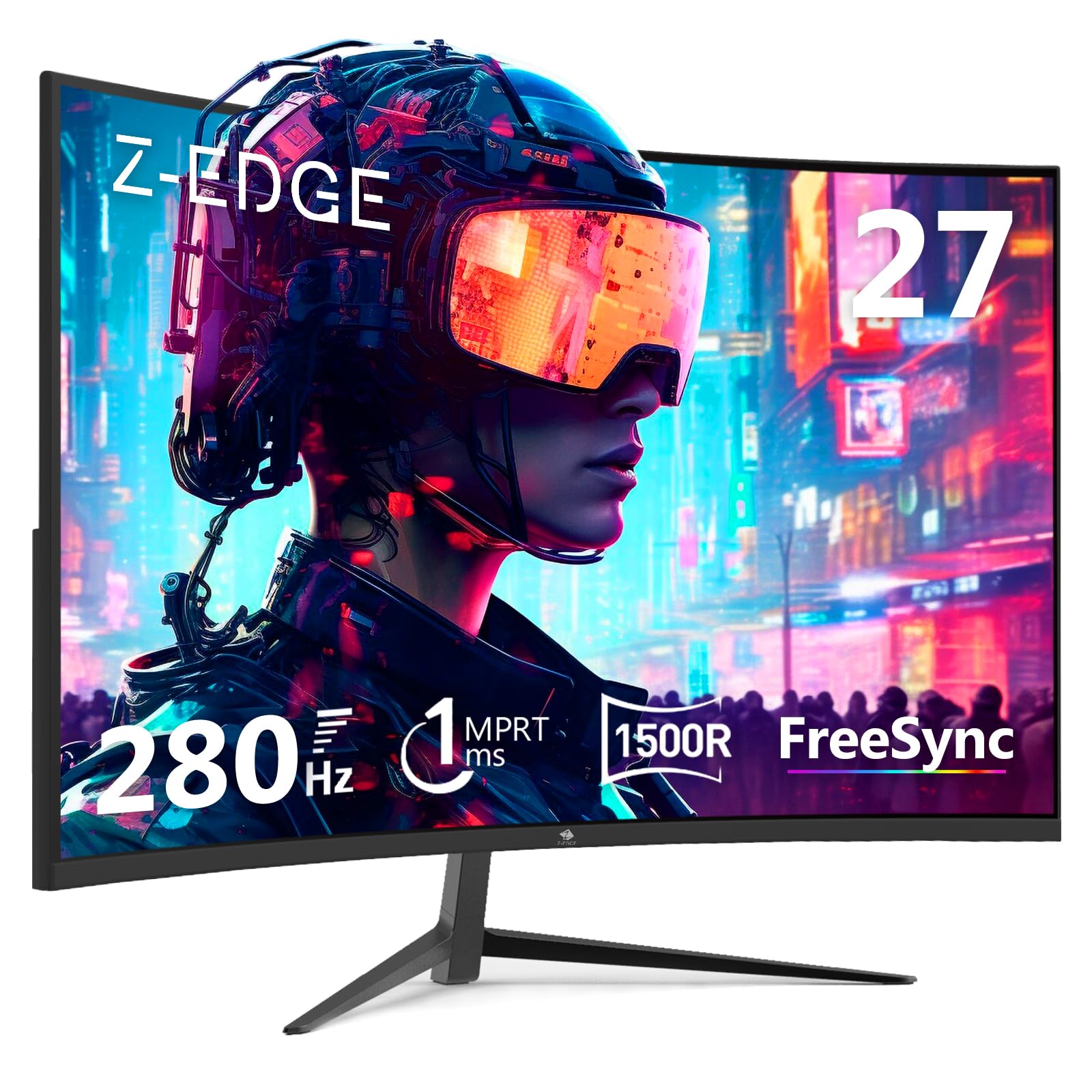
Se ti interessa un buon 27 pollici QHD a prezzo ragionevole, l'HP M27fq è un pannello IPS con risoluzione 2560x1440 che fa il suo lavoro senza fronzoli. Per chi vuole il 4K in 27 pollici, lo Z-Edge 27" 4K UHD offre una risoluzione altissima con pannello IPS, ideale per chi lavora con contenuti visivi.

FHD vs QHD vs 4K: confronto diretto per la scrivania
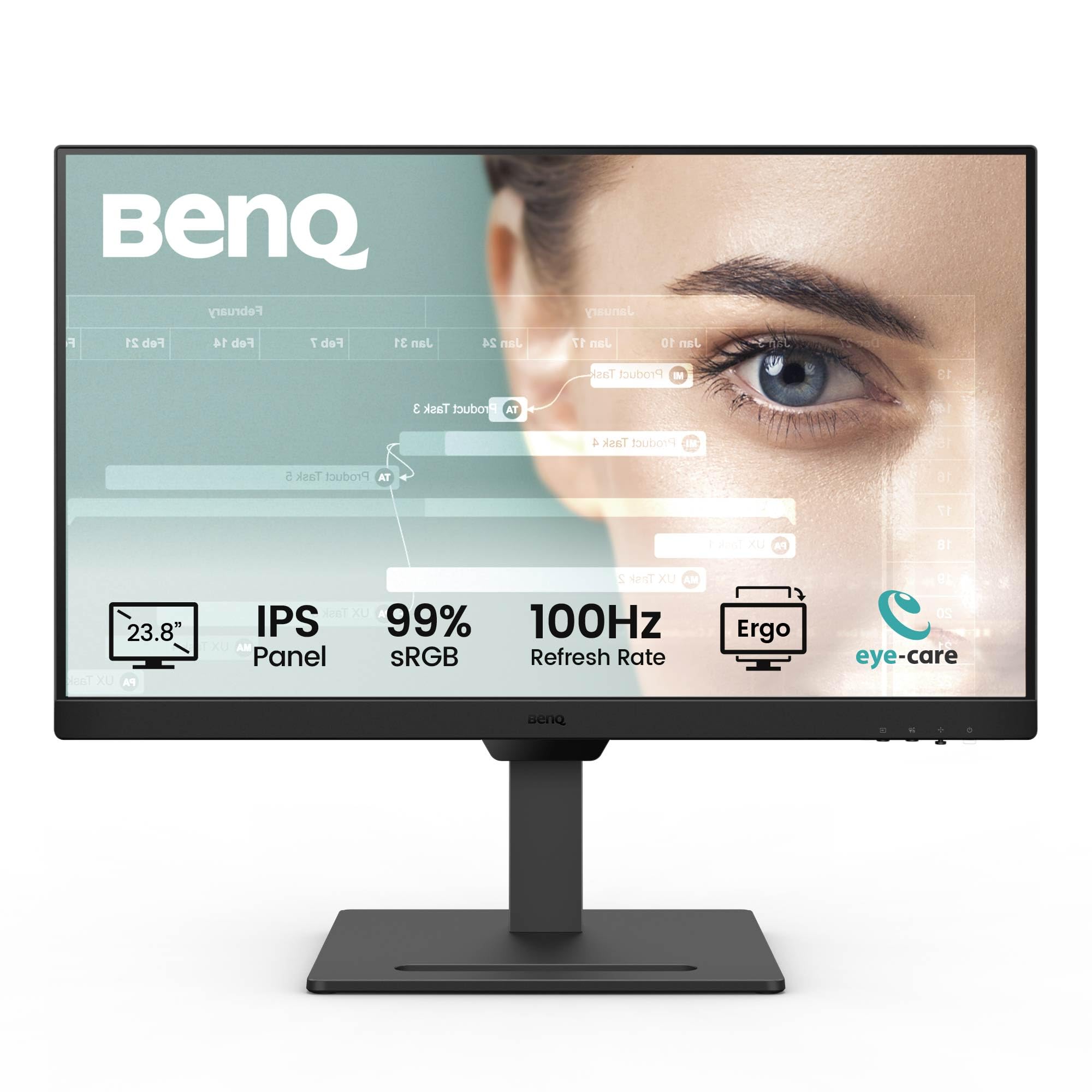 | 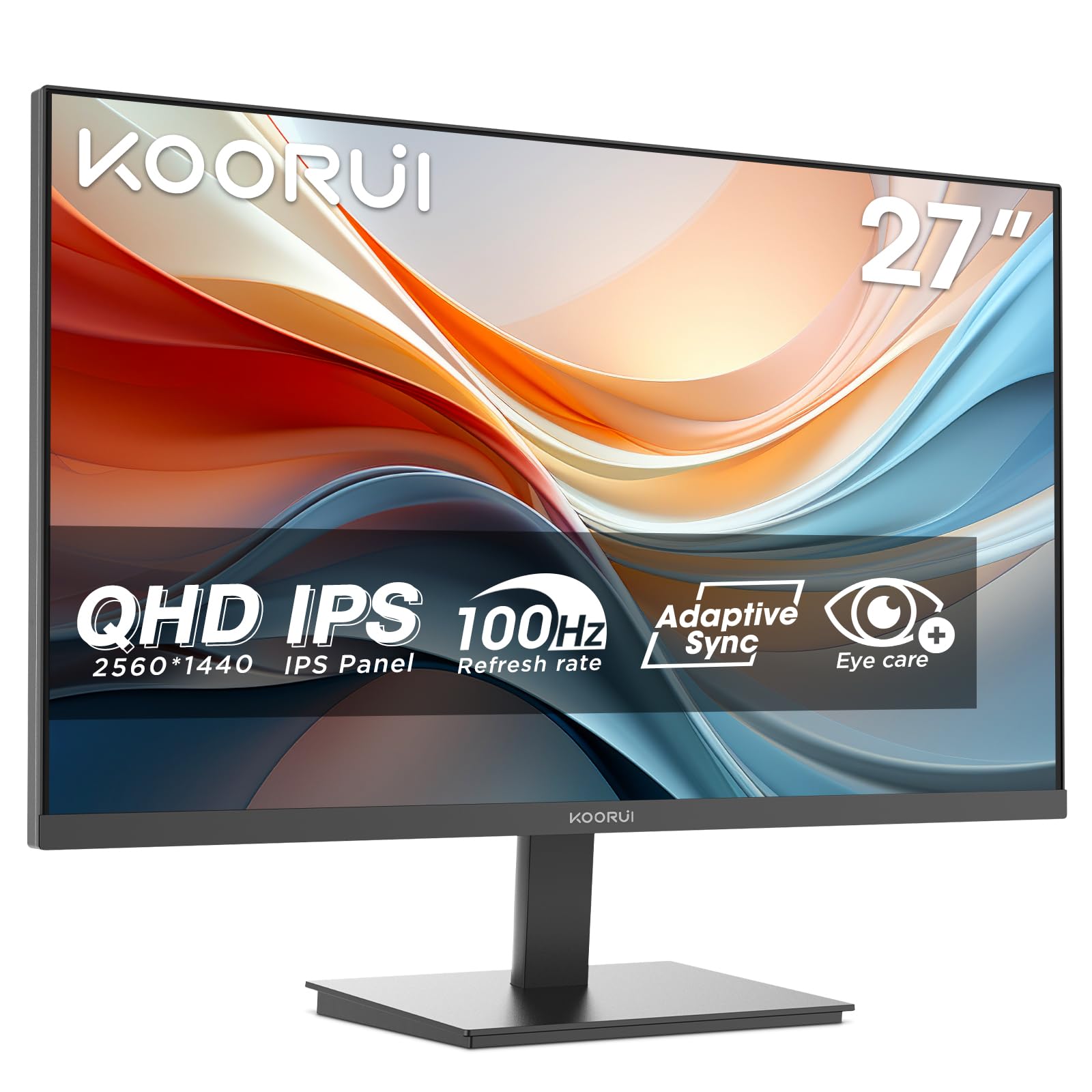 | 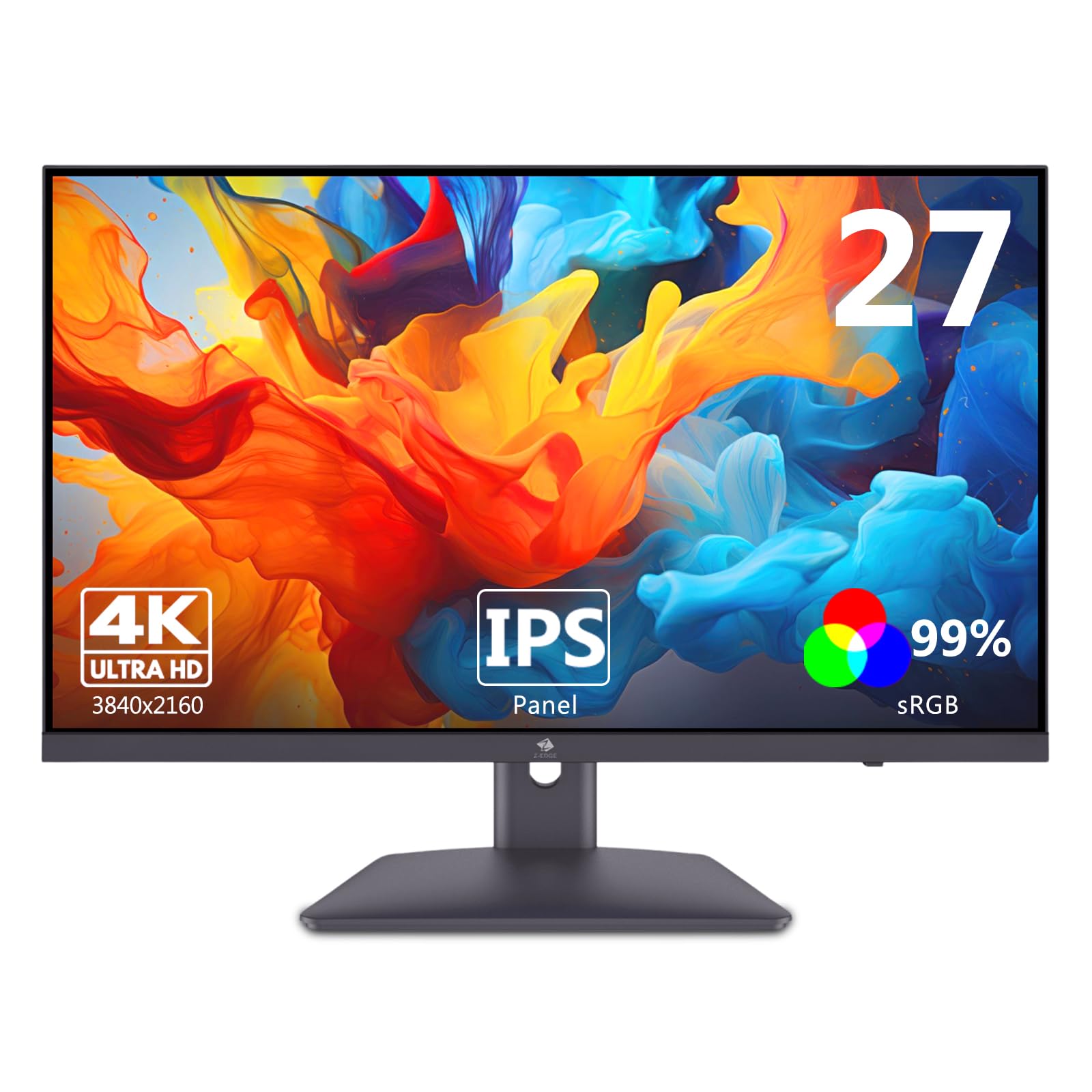 | |
|---|---|---|---|
| Diagonale | 23,8" | 27" | 27" |
| Risoluzione | FHD (1920×1080) | QHD (2560×1440) | 4K UHD (3840×2160) |
| Densità pixel | ~93 PPI | ~109 PPI | ~163 PPI |
| Pannello | IPS, 99% sRGB | IPS | IPS, FreeSync |
| Refresh Rate | 100 Hz | 100 Hz | 60 Hz |
| Uso ideale | Documenti, e-mail, navigazione web | Multitasking, fogli di calcolo, coding | Editing foto/video, CAD, design |
Monitor IPS vs VA: quale scegliere per l'ufficio
È la domanda che mi fanno più spesso, e la risposta per chi lavora da casa è quasi sempre la stessa: IPS. Ma vediamo perché, così puoi decidere con cognizione di causa.
Il pannello IPS (In-Plane Switching) ha un vantaggio fondamentale per il lavoro d'ufficio: angoli di visione ampi e colori coerenti. Quando sei seduto alla scrivania non sei sempre perfettamente centrato, ti sporgi, ti allontani, ti giri verso un collega in videochiamata. Con un IPS, l'immagine resta stabile fino a 178 gradi. Questo significa anche meno affaticamento per i tuoi occhi, che non devono compensare continuamente variazioni di luminosità e colore.
Il pannello VA (Vertical Alignment) ha dalla sua un rapporto di contrasto nettamente superiore: parliamo di 3000:1 contro i 1000:1 di un IPS standard. I neri sono più profondi e l'immagine in ambienti bui è più piacevole. Però ha due problemi concreti per il lavoro:
- Angoli di visione limitati: Già a 15-20 gradi di lato, il contrasto percepito cala del 25-30%. Se usi due monitor affiancati, quello laterale avrà colori visibilmente diversi.
- Tempi di risposta più lenti: I VA hanno transizioni pixel di 20-30 ms contro i 4-5 ms dell'IPS. Quando scorri un documento lungo o navighi velocemente tra le schede, il ghosting (quella scia che lasciano gli oggetti in movimento) può diventare fastidioso.
Il mio consiglio: per il lavoro da casa, prendi un IPS senza pensarci troppo. Il VA ha senso se guardi molti film la sera nella stanza buia o se il budget è davvero stretto. Per tutto il resto (email, documenti, fogli di calcolo, videoconferenze) l'IPS vince.
Esiste poi l'evoluzione IPS Black, usata da alcuni produttori di fascia alta, che porta il contrasto a 3000:1 mantenendo tutti i vantaggi dell'IPS. Ma siamo su prezzi decisamente più alti.

I migliori monitor IPS per l'home office
Tutti pannelli IPS con tecnologie anti-affaticamento certificate: la nostra selezione per chi passa 8+ ore al giorno davanti allo schermo.
Come ridurre l'affaticamento visivo al monitor
Questo è il punto che molti sottovalutano finché non si ritrovano con gli occhi secchi e un mal di testa pulsante alle tre del pomeriggio. L'affaticamento visivo da schermo dipende da tre fattori: il monitor stesso, come lo posizioni, e le tue abitudini.
Il monitor: cosa cercare
Le due tecnologie che fanno davvero la differenza sono:
- Flicker-Free: I monitor tradizionali regolano la luminosità facendo lampeggiare la retroilluminazione a frequenze impercettibili. Il tuo cervello non lo nota, ma i tuoi occhi sì, soprattutto dopo ore. Un pannello Flicker-Free usa una retroilluminazione a corrente continua che elimina il problema alla radice. Oggi la maggior parte dei monitor da ufficio decenti ha questa tecnologia, ma verifica sempre.
- Low Blue Light: La luce blu (lunghezze d'onda tra 380 e 500 nm, in particolare nella fascia 415-455 nm) è quella che affatica di più gli occhi e interferisce con il ciclo del sonno. I monitor con filtro Low Blue Light riducono questa emissione senza alterare troppo i colori. Attenzione: le modalità software che ingialliscono lo schermo sono meglio di niente, ma un filtro hardware integrato è più efficace.
BenQ ha fatto di questa combinazione il suo cavallo di battaglia. Il BenQ GW2480, un 24" IPS Full HD, integra sia Flicker-Free che Low Blue Light ed è certificato TÜV Rheinland per il comfort visivo. Se cerchi qualcosa di più avanzato nella stessa taglia, il BenQ GW2490T aggiunge la tecnologia B.I. (Brightness Intelligence), un sensore che regola automaticamente luminosità e temperatura colore in base alla luce ambiente. Ha anche una modalità ePaper che simula l'aspetto della carta stampata e una modalità Coding ottimizzata per la leggibilità del codice, due funzioni di nicchia ma che, se le usi, fanno la differenza.
Posizione e distanza
Il monitor migliore del mondo non ti salverà se lo piazzi male. Le regole base:
- Distanza: 50-70 cm dagli occhi. Se allunghi il braccio, le dita dovrebbero quasi toccare lo schermo.
- Altezza: il bordo superiore del monitor deve essere allineato con i tuoi occhi, o leggermente sotto. Lo sguardo deve essere rivolto verso il basso di 15-20 gradi, non verso l'alto.
- Riflessi: posiziona il monitor perpendicolarmente alla finestra, mai di fronte né di spalle. E usa schermi con finitura opaca, non lucida.
La regola del 20-20-20
Ogni 20 minuti, guarda qualcosa a 6 metri di distanza per 20 secondi. Non è una superstizione da ottico: studi pubblicati su Ophthalmic and Physiological Optics confermano che le pause regolari riducono significativamente i sintomi dell'affaticamento visivo. Semplice, gratuito, efficace.

Quanto incidono le tecnologie anti-affaticamento
Ergonomia: il monitor si adatta a te, non il contrario
Un monitor ergonomico per ufficio casa deve avere almeno la regolazione in altezza. Sembra banale, ma la maggior parte dei monitor economici arriva con un piedistallo fisso che ti costringe a mettere libri sotto la base o a incurvare la schiena per compensare. Dopo sei mesi così, il fisioterapista diventa la tua spesa più ricorrente.
Le regolazioni che contano, in ordine di importanza:
- Altezza: Indispensabile. Permette di allineare il bordo superiore all'altezza degli occhi.
- Inclinazione (tilt): Utile per angolare lo schermo verso il basso, soprattutto se la scrivania è bassa.
- Rotazione (swivel): Comoda se condividi lo schermo con qualcuno o se alterni posizione durante la giornata.
- Pivot: Ruota il monitor in verticale (90°). Ottimo per programmatori, per chi legge documenti lunghi o per affiancare un monitor orizzontale e uno verticale.
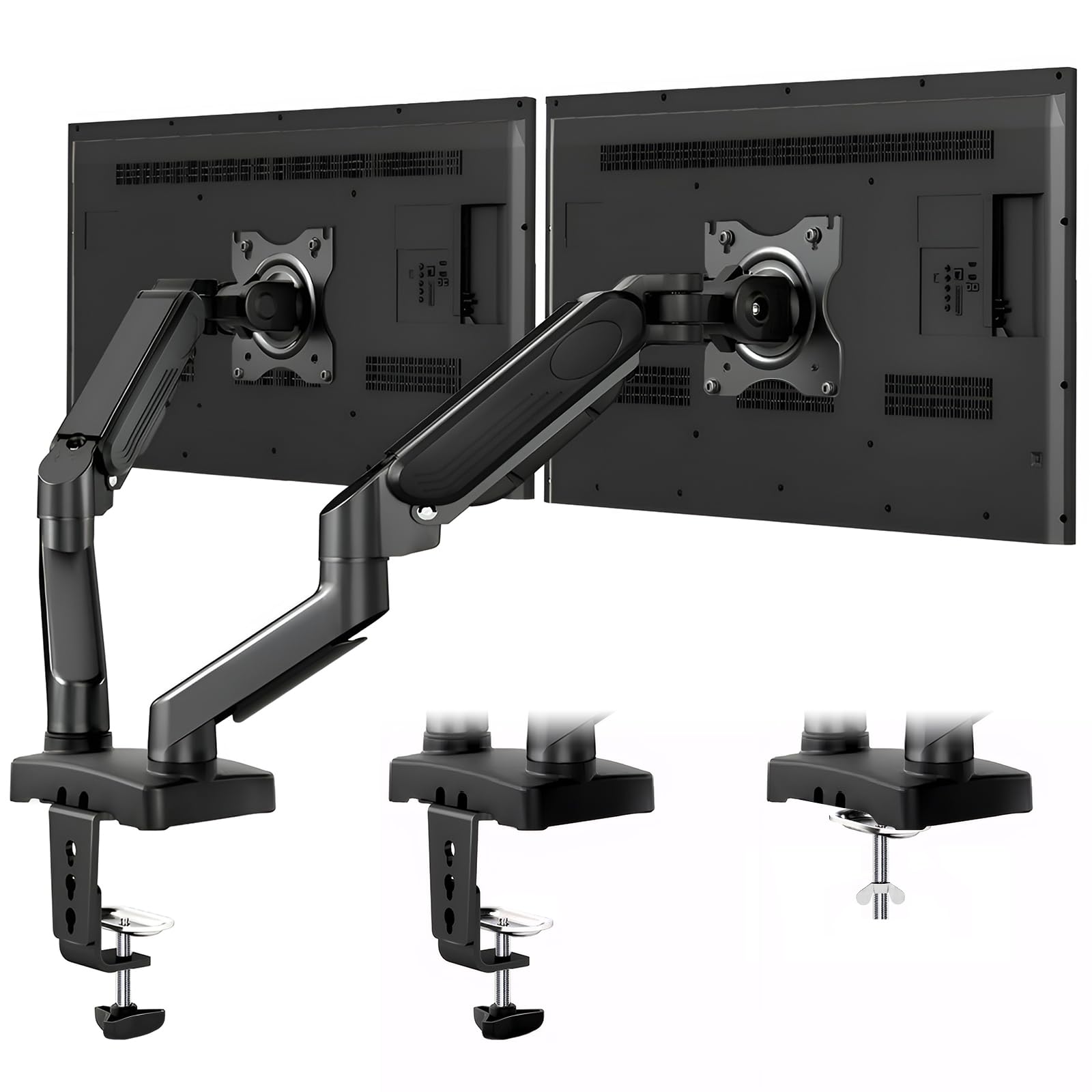
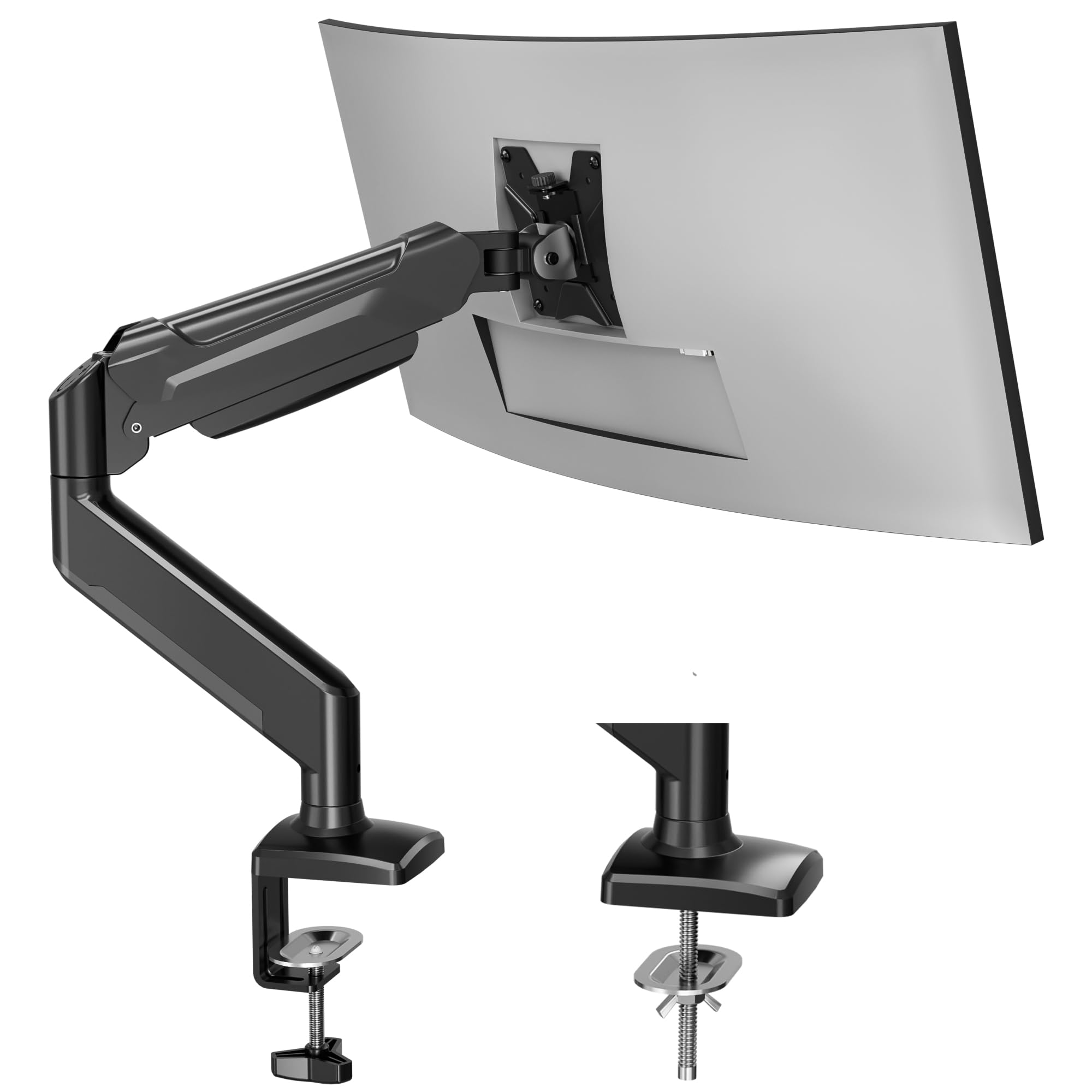
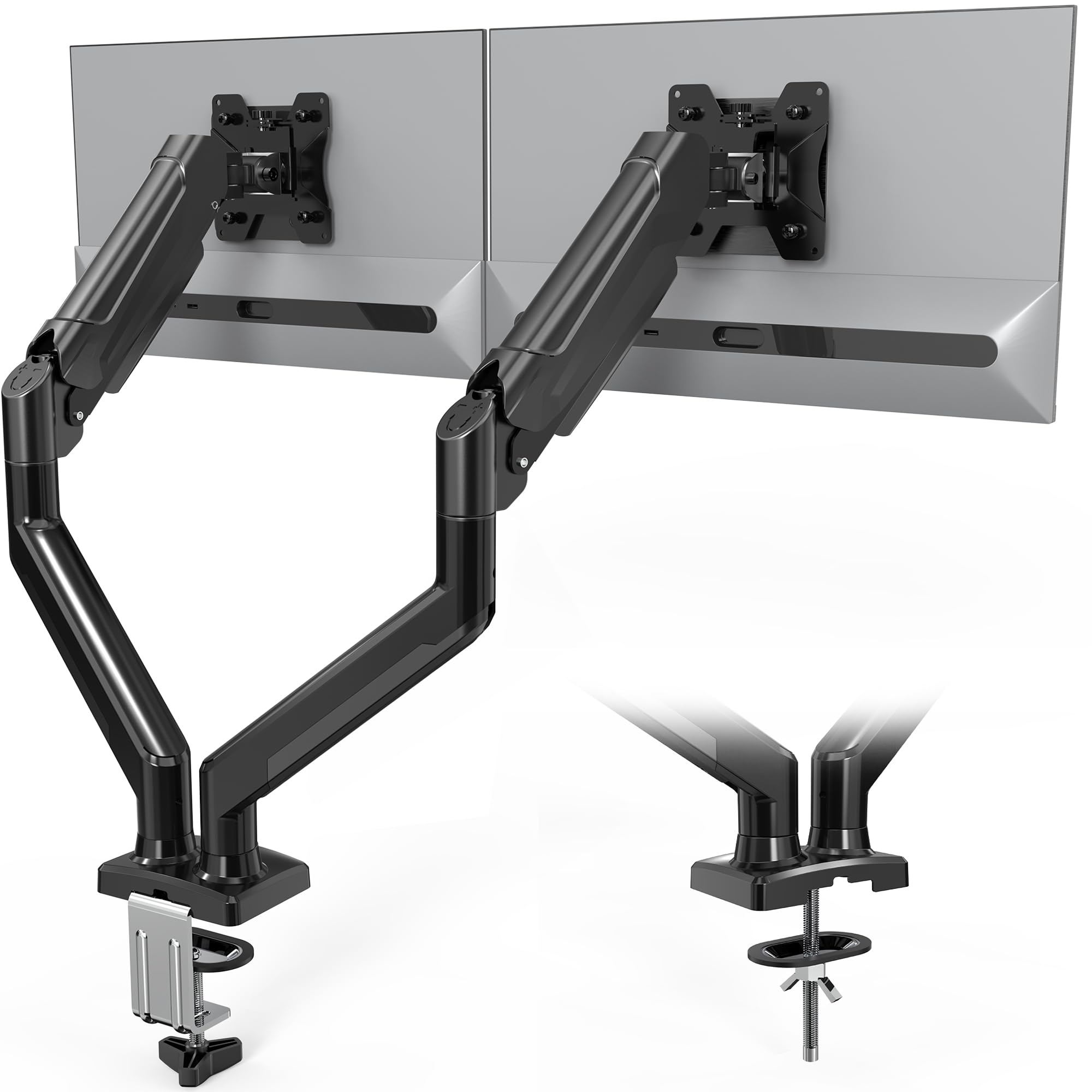
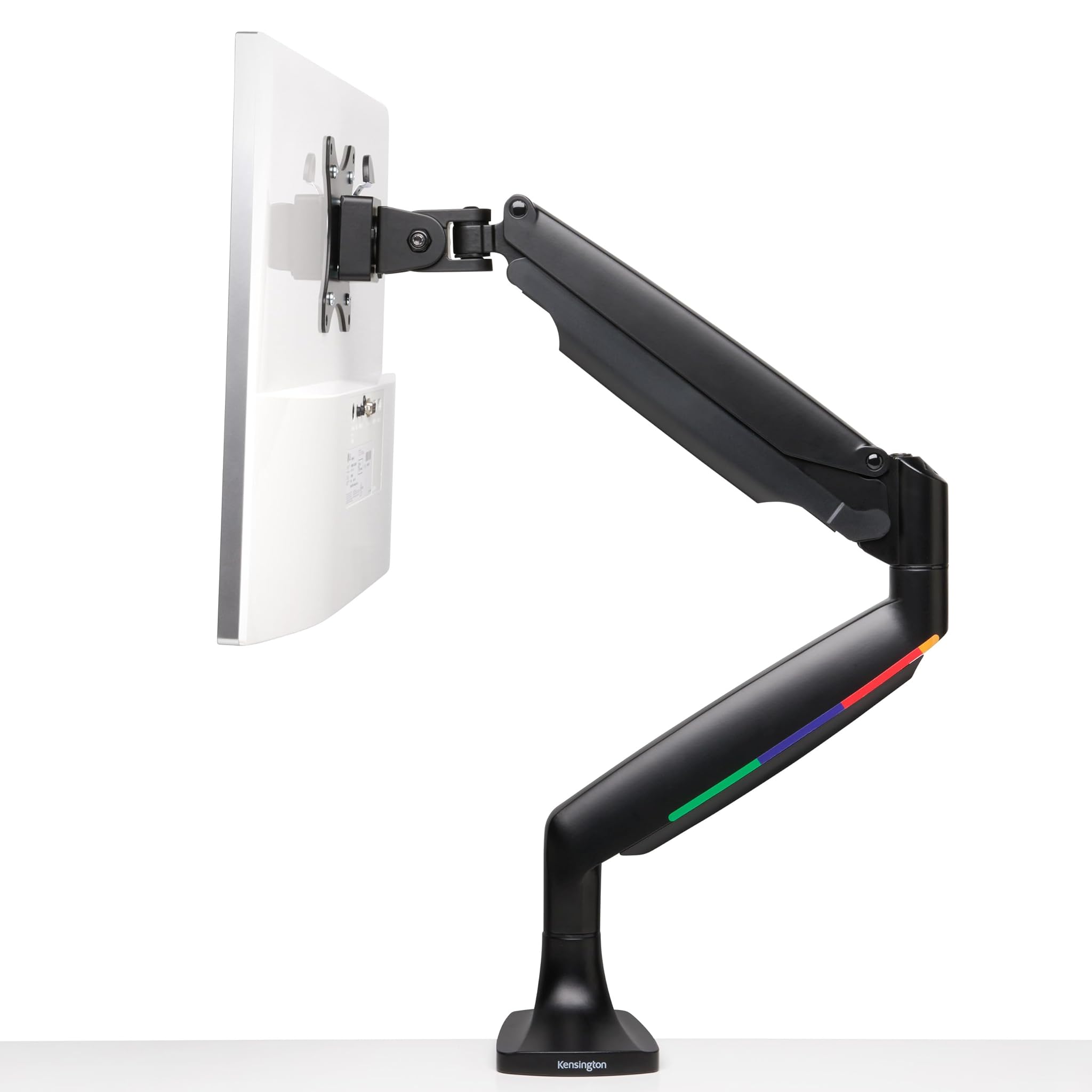
Il BenQ GW2790TE è un esempio di monitor che prende l'ergonomia sul serio: 27" IPS Full HD a 144 Hz con supporto regolabile in altezza, tilt, swivel e pivot. Se hai già un monitor con piedistallo fisso, un braccio da scrivania è l'upgrade più intelligente che puoi fare. Il Kensington con molla a gas ti permette di regolare l'altezza con un dito e libera spazio sulla scrivania. Se hai due monitor, il TVON braccio doppio regge schermi da 17 a 32 pollici ed è compatibile con attacco VESA 75/100.
Nota sul VESA: è lo standard di montaggio con fori quadrati sul retro del monitor (solitamente 75x75 mm o 100x100 mm). Se il tuo monitor lo supporta, puoi agganciarlo a qualsiasi braccio o supporto a parete VESA-compatibile.

Completa la tua postazione ergonomica
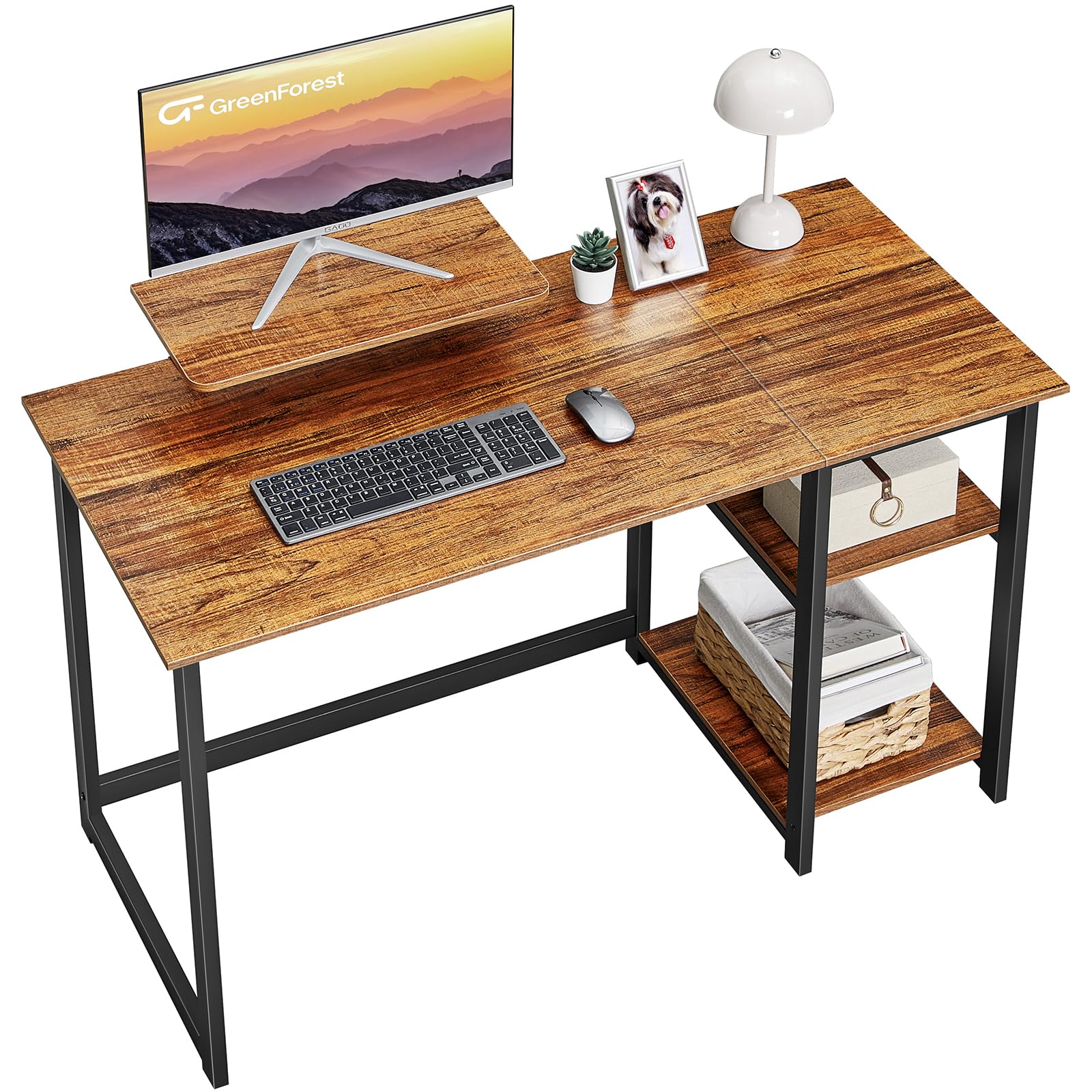
Monitor ergonomico + braccio regolabile + scrivania con ripiano: la combinazione che salva la schiena (e la produttività). Un setup pensato per chi lavora da casa ogni giorno.
 Kensington+5 varianti
Kensington Braccio per Monitor Singolo con Piastra Vesa, Nero
 Greenforest+7 varianti
Greenforest Computer Desk 40 inch con Ripiani, Walnut
Connettività: non è un dettaglio secondario
La connettività del monitor determina quanto sarà semplice (o frustrante) il tuo setup quotidiano. Ecco cosa devi sapere.
HDMI e DisplayPort
Sono i due ingressi video standard. HDMI è il più diffuso e va benissimo per Full HD e QHD. DisplayPort è preferibile per risoluzioni 4K o refresh rate elevati, e supporta il daisy-chain (collegare monitor in serie). Per il lavoro da casa, entrambi vanno bene: basta che il tuo PC abbia l'uscita corrispondente.
USB-C: il game changer
Se hai un portatile con USB-C (praticamente tutti quelli dal 2022 in poi), un monitor con ingresso USB-C ti cambia la vita. Un singolo cavo fa tre cose contemporaneamente: video, dati e alimentazione del portatile. Arrivi alla scrivania, colleghi un cavo, e sei operativo. Niente docking station, niente ragnatela di fili.
Il BenQ GW2490TE è un 23,8" IPS FHD a 144 Hz con porta USB-C integrata: colleghi il portatile con un unico cavo e lui lo alimenta mentre trasmette il video. La comodità è enorme, soprattutto se alterni tra casa e ufficio.
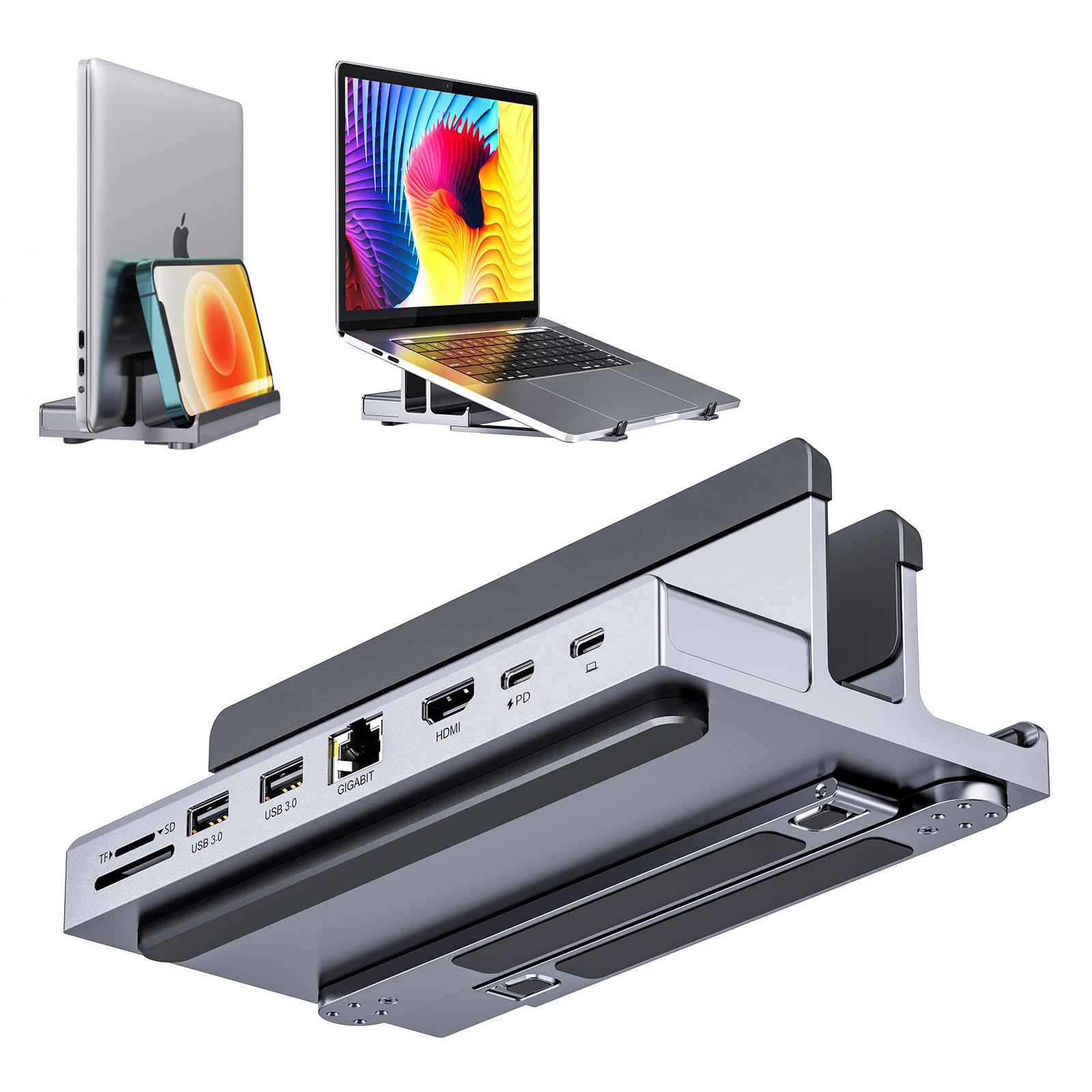
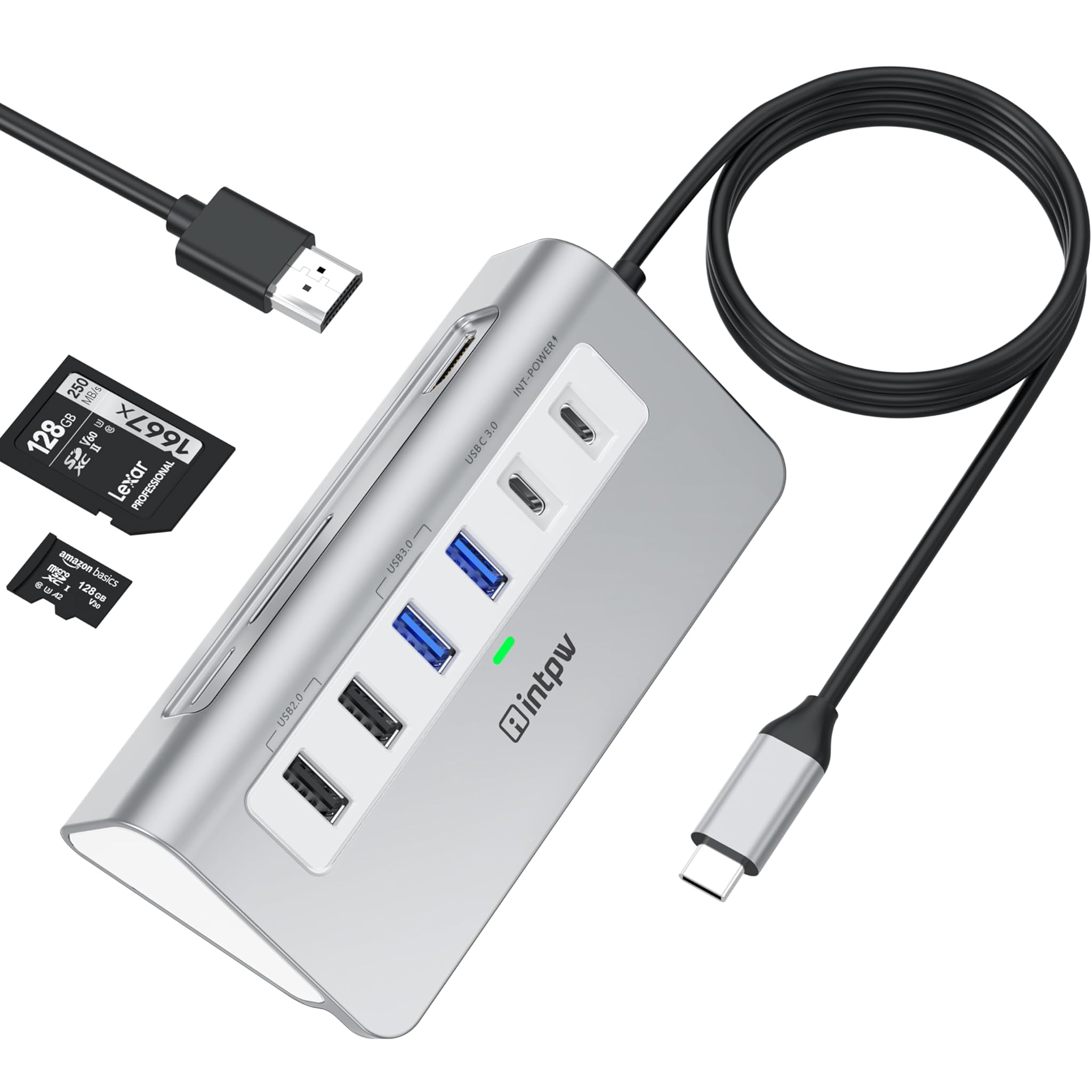
Se il tuo monitor non ha USB-C ma il portatile sì, un hub USB-C è la soluzione intermedia. L'hub Quuge 8 in 1 aggiunge uscita HDMI 4K, porte USB e slot per schede SD, tutto da un singolo collegamento USB-C. In alternativa, l'INTPW 9 in 1 con cavo lungo 3,28 piedi (circa un metro) e Power Delivery da 100W è un'altra opzione solida.
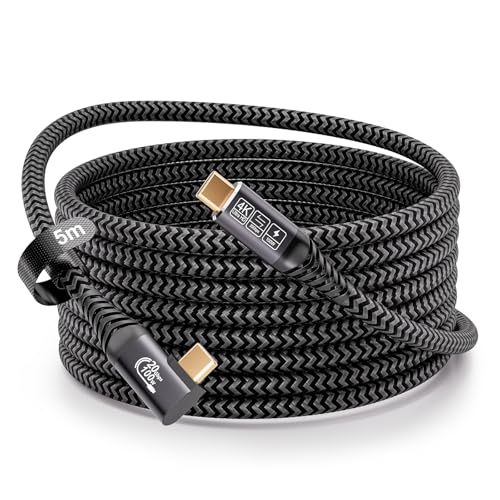
Per collegare un monitor USB-C a distanza, il cavo USB-C Cakoble da 5 metri con connettore a 90 gradi e 100W è utile se la presa di corrente o il PC non sono proprio accanto alla scrivania.

Accessori USB-C per il setup a cavo singolo
Un solo cavo per video 4K, dati e ricarica del laptop: ecco gli hub e i cavi che trasformano la connettività del tuo monitor.
Tre configurazioni per tre budget
Parliamo di soldi. Ho messo insieme tre setup sensati per tre tasche diverse.
Budget contenuto (sotto i 200€)
L'obiettivo qui è avere un pannello IPS con eye-care decente senza spendere una follia. Il BenQ GW2480 è un 24" Full HD IPS con Flicker-Free e Low Blue Light: fa tutto quello che serve per lavorare bene. Nessuna regolazione in altezza nel piedistallo, ma puoi risolvere con un braccio come il Bontec regolabile 13-32", che costa poco e ti dà tutta la flessibilità che ti serve.
- Monitor 24" IPS FHD con protezione occhi
- Braccio da scrivania economico
- Ideale per: email, documenti, videochiamate, navigazione
Fascia media (200-400€)
Qui le cose si fanno interessanti. Il BenQ GW2490TE con USB-C e 144 Hz è il candidato ideale se hai un portatile: un cavo, zero pensieri. Pannello IPS, 99% sRGB, certificazioni TÜV Rheinland, supporto ergonomico completo. Se preferisci i 27 pollici, il BenQ GW2790TE offre lo stesso pacchetto in un formato più grande.
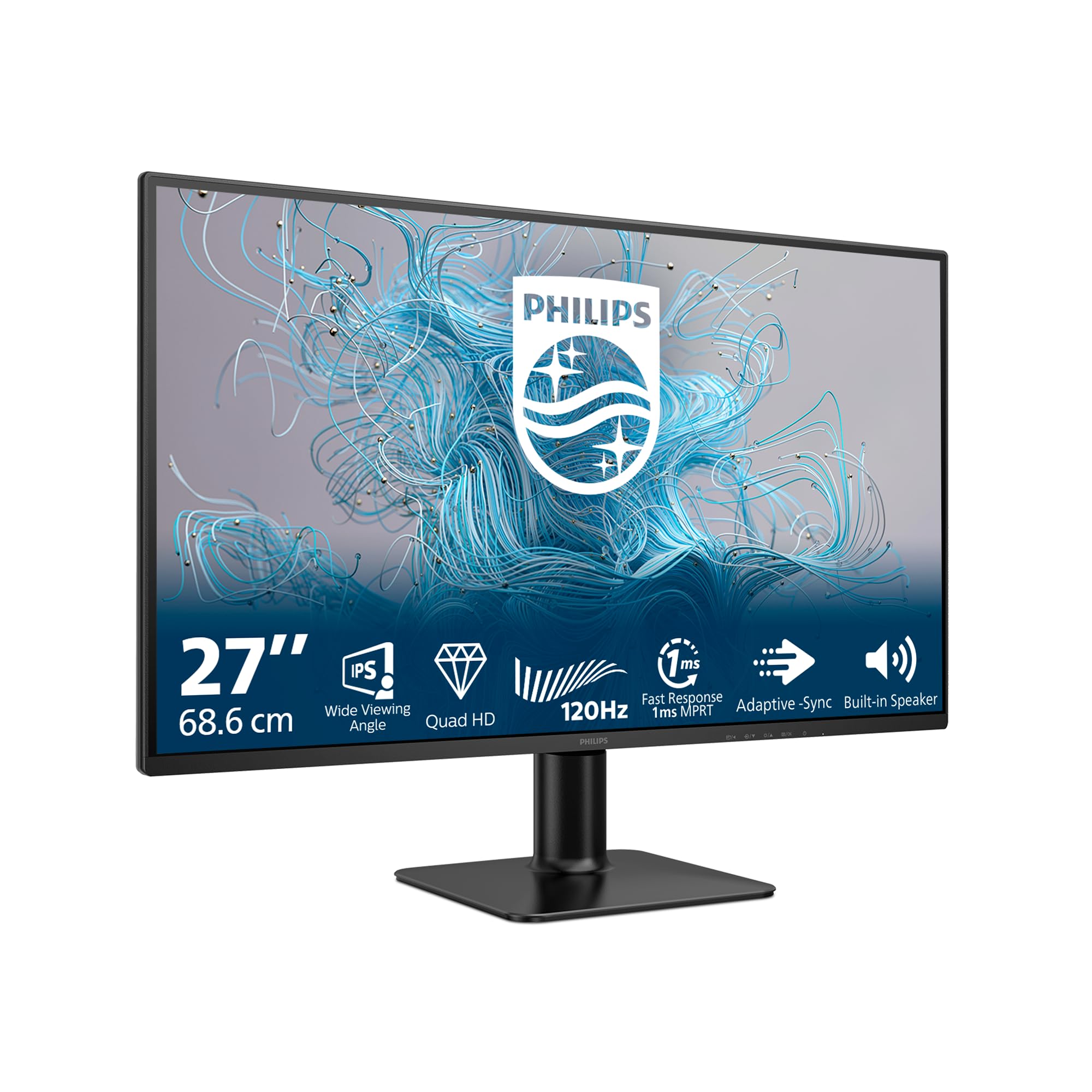
Per chi vuole il salto di risoluzione senza esagerare con la spesa, il Philips 27E2N2500 è un 27" QHD (2560x1440) a 120 Hz che offre un ottimo compromesso tra nitidezza e prezzo. Anche il Koorui E2721F propone un QHD a 100 Hz in 27 pollici, una soluzione equilibrata per chi lavora con molte finestre aperte.
- Monitor 24-27" IPS FHD/QHD con USB-C o stand ergonomico
- Connettività semplificata
- Ideale per: smart working quotidiano, programmazione, lavoro con documenti complessi
Fascia alta (400€+)
Se il monitor è il tuo strumento di lavoro principale e ci passi 8-10 ore al giorno, qui non ha senso risparmiare. Un 27" 4K IPS come lo Z-Edge 4K UHD IPS con FreeSync ti dà una nitidezza del testo che, una volta provata, non torni più indietro. Per chi vuole un pollice in più, il Japannext 28" 4K UHD HDR aggiunge il supporto HDR che migliora la resa cromatica nei lavori creativi.
Abbina un braccio di qualità come il Kensington One-Touch con molla a gas e hai una postazione professionale che non ti farà rimpiangere nulla.
- Monitor 27-28" IPS 4K con HDR
- Braccio professionale
- Ideale per: grafici, fotografi, videomaker, sviluppatori, chi lavora tutto il giorno allo schermo
Calcola il costo in bolletta del tuo monitor
Scopri quanto ti costa all'anno tenere acceso il monitor. I monitor moderni consumano tra 20W (24" FHD) e 80W (32" 4K). Inserisci i tuoi dati per un calcolo personalizzato.
Se hai un portatile: il monitor portatile come secondo schermo
Un'opzione che molti non considerano: un monitor portatile come secondo display. Il Missun 15,6" 4K UHD è un pannello IPS portatile con doppia USB-C e HDMI che puoi portarti in borsa. Non sostituisce un monitor fisso, ma se lavori spesso in mobilità (co-working, casa di clienti, treno) avere un secondo schermo da 15,6 pollici in 4K a portata di mano è un lusso che pesa meno di un chilo.
Checklist pre-acquisto: 7 punti da verificare
Prima di cliccare "Aggiungi al carrello", assicurati di aver controllato tutto:
- [ ] Densità pixel adeguata: almeno 93 PPI (no FHD su 27")
- [ ] Pannello IPS per angoli di visione ampi e colori fedeli
- [ ] Regolazione in altezza o attacco VESA per braccio esterno
- [ ] Flicker-Free + Low Blue Light per proteggere gli occhi
- [ ] Connettività compatibile col tuo laptop (USB-C? HDMI? DP?)
- [ ] Refresh rate ≥ 75 Hz per uno scrolling più fluido
- [ ] Dimensioni fisiche verificate con lo spazio reale sulla scrivania
La sintesi operativa
Non esiste il monitor perfetto per tutti, ma esiste quello giusto per te. Le domande da farti sono tre: quanto spazio ho sulla scrivania, quante ore ci passo, e cosa ci faccio?
Se lavori 4-5 ore al giorno con email e documenti, un 24" IPS Full HD con eye-care è più che sufficiente. Se fai 8 ore piene di multitasking, un 27" QHD con supporto regolabile è il punto d'equilibrio migliore. Se il tuo lavoro è visivamente esigente, il 4K a 27-28 pollici è un investimento che ripaga in produttività e comfort.
In ogni caso, non trascurare mai tre cose: pannello IPS per gli angoli di visione, Flicker-Free e Low Blue Light per gli occhi, e regolazione in altezza per il collo. Tutto il resto (refresh rate, HDR, USB-C) è un bonus benvenuto, ma quei tre punti sono la base non negoziabile.
Domande frequenti sui monitor da home office
Qual è la risoluzione migliore per lavorare da casa?
Monitor curvo o piatto per l'ufficio?
USB-C è davvero necessario su un monitor da ufficio?
Il refresh rate conta per il lavoro d'ufficio?
Quanto deve essere grande il monitor per lavorare da casa?
Posso usare un monitor portatile come secondo schermo per lavorare?
Prodotti consigliati
 Benq-9%
BenQ GW2480 24" 1080p LED IPS Monitor per Home Office
Kensington+5 varianti