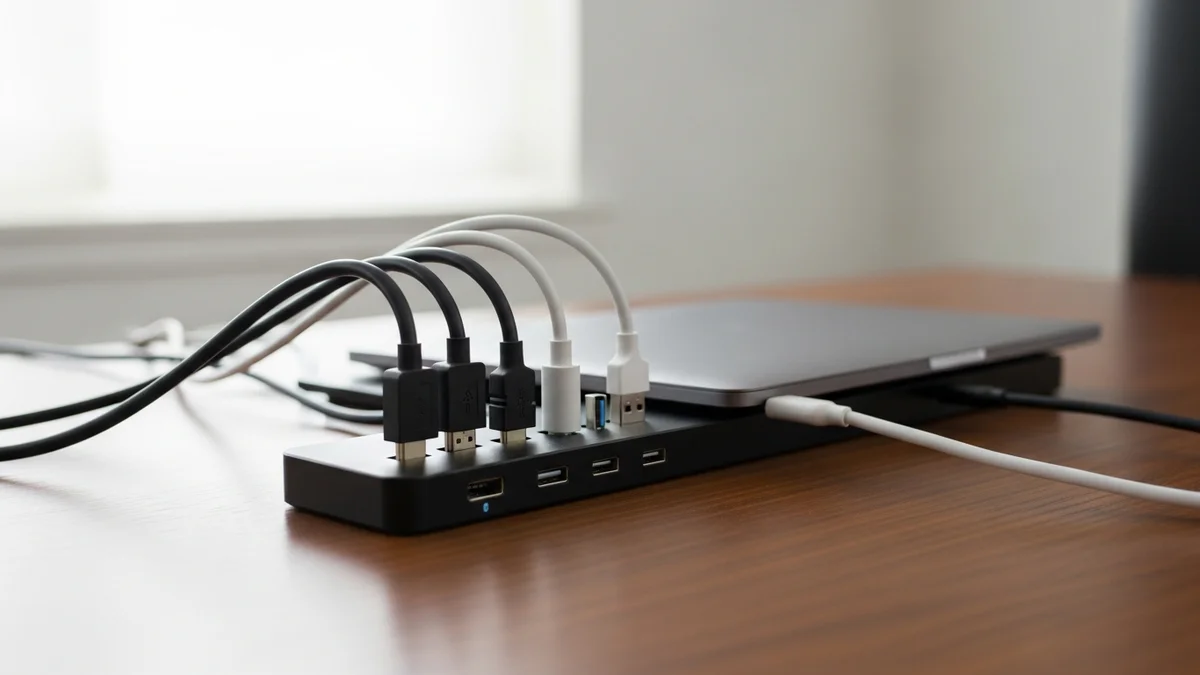
Docking station USB-C: una porta per collegare tutto
Guida completa alle docking station USB-C: differenze tra Thunderbolt e DisplayLink, cosa guardare prima di comprare e le migliori dock per ogni esigenza.
Indice dei contenuti
USB-C, Thunderbolt 4 e USB4: facciamo ordine nel caos
Prima di tutto, chiariamo la confusione più grande del settore. USB-C non è un protocollo: è la forma fisica del connettore. Punto. Quella porticina ovale che trovate su qualsiasi laptop recente può nascondere capacità completamente diverse a seconda del protocollo che ci gira dentro.
Ecco le tre sigle che dovete conoscere:
- USB 3.2 Gen 2: Velocità fino a 10 Gbps. È lo standard base, presente su quasi tutti i laptop. Supporta il video solo se la porta ha anche il DP Alt Mode (DisplayPort Alternate Mode).
- USB4: Arriva a 40 Gbps, ma attenzione: non è garantito. Alcuni produttori implementano USB4 a 20 Gbps per risparmiare. È uno standard aperto e senza royalty, quindi più economico ma anche più "variabile".
- Thunderbolt 4: Creato da Intel, è lo standard premium. I 40 Gbps sono garantiti su ogni dispositivo certificato, con supporto a doppio monitor 4K@60Hz, trasferimento PCIe a 32 Gbps e protezione DMA integrata.
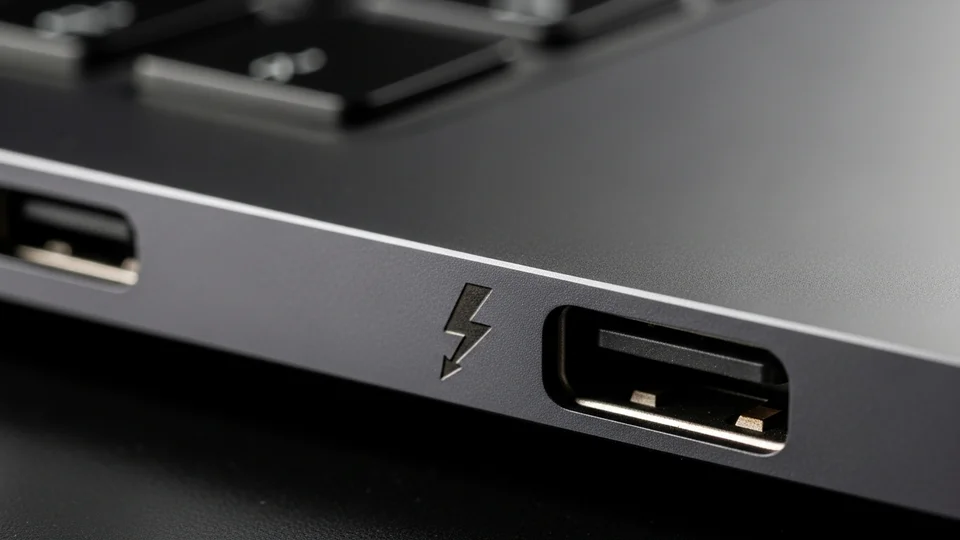
Il consiglio pratico: guardate il simbolo accanto alla porta USB-C del vostro laptop. Un fulmine significa Thunderbolt, una "D" stilizzata indica il supporto DisplayPort. Nessun simbolo? Probabilmente è una USB 3.2 base, e le opzioni di dock si restringono parecchio.
La regola d'oro è questa: la docking station lavorerà alla velocità del componente più lento della catena. Dock Thunderbolt 4 collegata a una porta USB 3.2? Funzionerà come una USB 3.2. Il contrario, ovviamente, non vale.
Banda passante a confronto: i protocolli USB-C nel 2026
Alt Mode vs DisplayLink: come arriva il video ai monitor
Qui si gioca la partita più importante, soprattutto se cercate una docking station USB-C per monitor doppio o triplo. Esistono due tecnologie fondamentalmente diverse per portare il segnale video dal laptop ai display esterni.
DP Alt Mode (DisplayPort Alternate Mode)
Il segnale video viaggia direttamente dalla GPU del laptop attraverso il cavo USB-C. Nessun driver aggiuntivo, nessuna compressione, qualità nativa. È il metodo migliore per chi lavora con video editing, grafica o anche solo vuole la massima fluidità. Il limite? Il numero di monitor supportati dipende dalla porta del laptop e dalla versione di DisplayPort.
DisplayLink
Qui il meccanismo è diverso: il processore del laptop crea uno spazio display virtuale, lo comprime e lo invia via USB alla dock, dove un chip dedicato lo decodifica e lo manda al monitor. Serve installare un driver, e c'è una leggera latenza in più. Ma il vantaggio enorme è la compatibilità universale: funziona anche con porte USB-A, anche con laptop che non supportano DP Alt Mode, e soprattutto è l'unico modo per collegare più monitor esterni ai MacBook con chip M1/M2 base, che nativamente ne supportano solo uno.
Dock ibride: il meglio dei due mondi
Le dock più intelligenti del 2026 combinano entrambe le tecnologie. Un'uscita video usa il DP Alt Mode (qualità massima, zero latenza), le altre passano per DisplayLink. Risultato: triplo display anche su laptop che non lo supporterebbero nativamente.
| Caratteristica | DP Alt Mode | DisplayLink |
|---|---|---|
| Sorgente video | GPU diretta | CPU → compressione → chip |
| Driver necessari | No | Sì |
| Latenza | Minima | Leggermente superiore |
| Compatibilità | Solo porte con DP Alt Mode | Quasi universale |
| Multi-monitor su Mac M1/M2 | Limitato a 1 display | Fino a 3-4 display |
| Ideale per | Gaming, video editing | Produttività, ufficio |
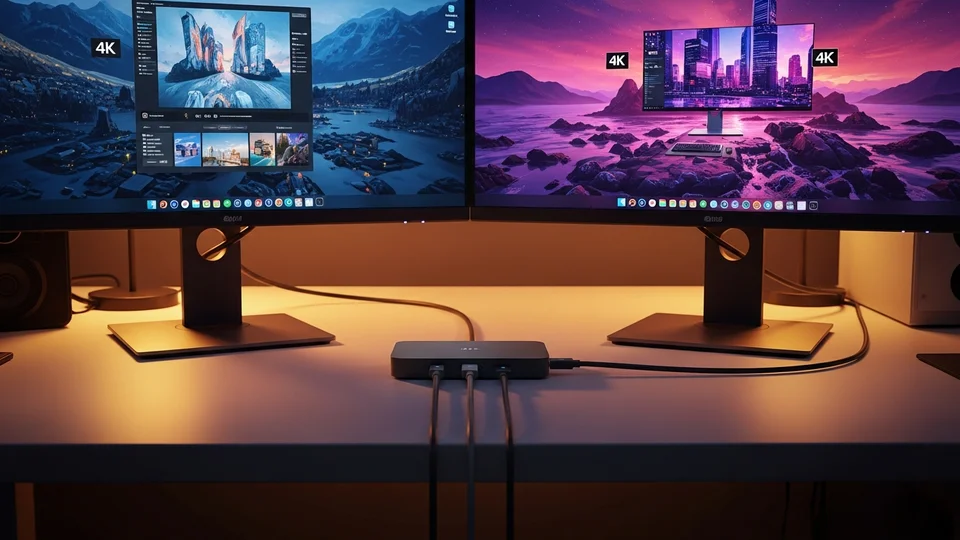
Alt Mode vs DisplayLink: dock triple display a confronto
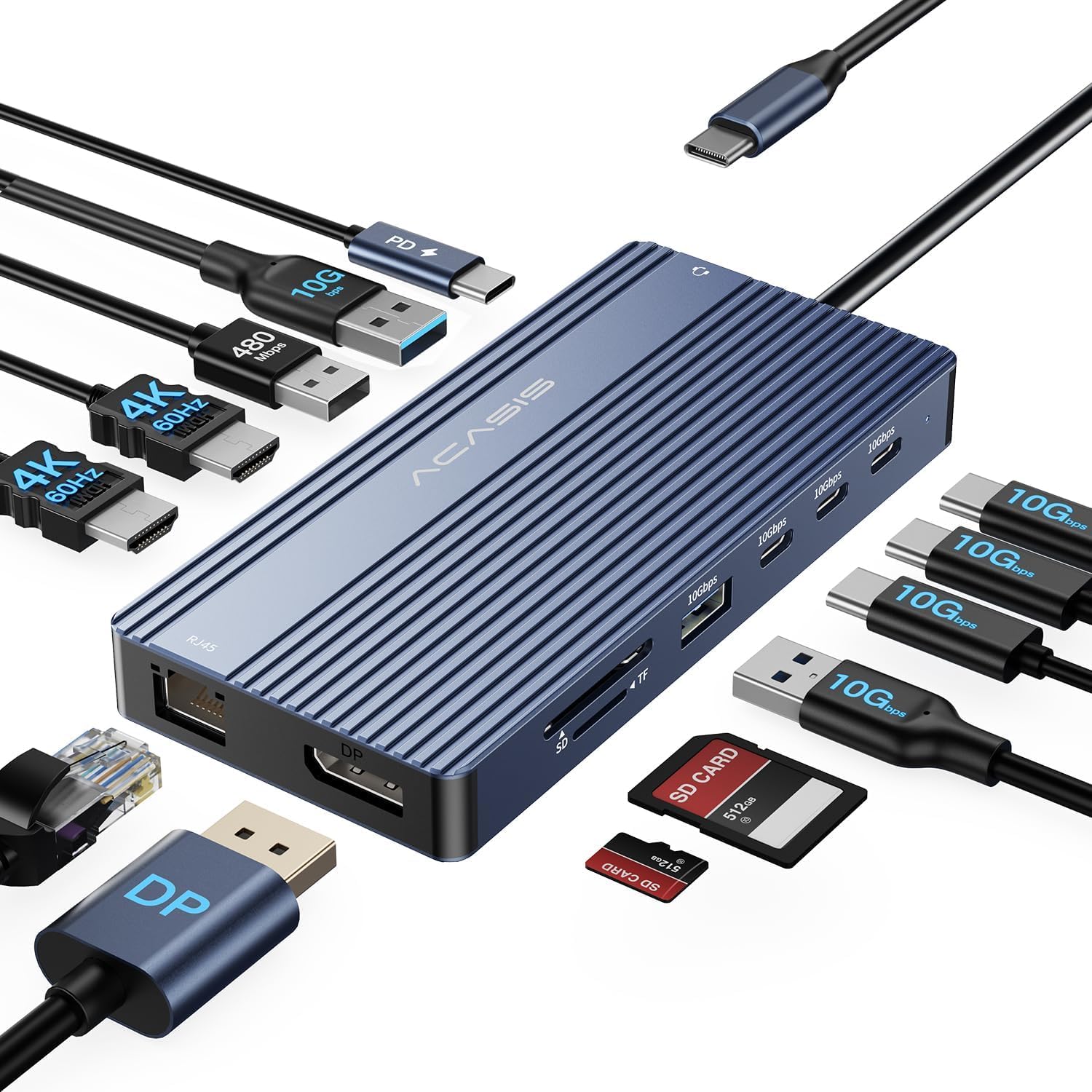 | 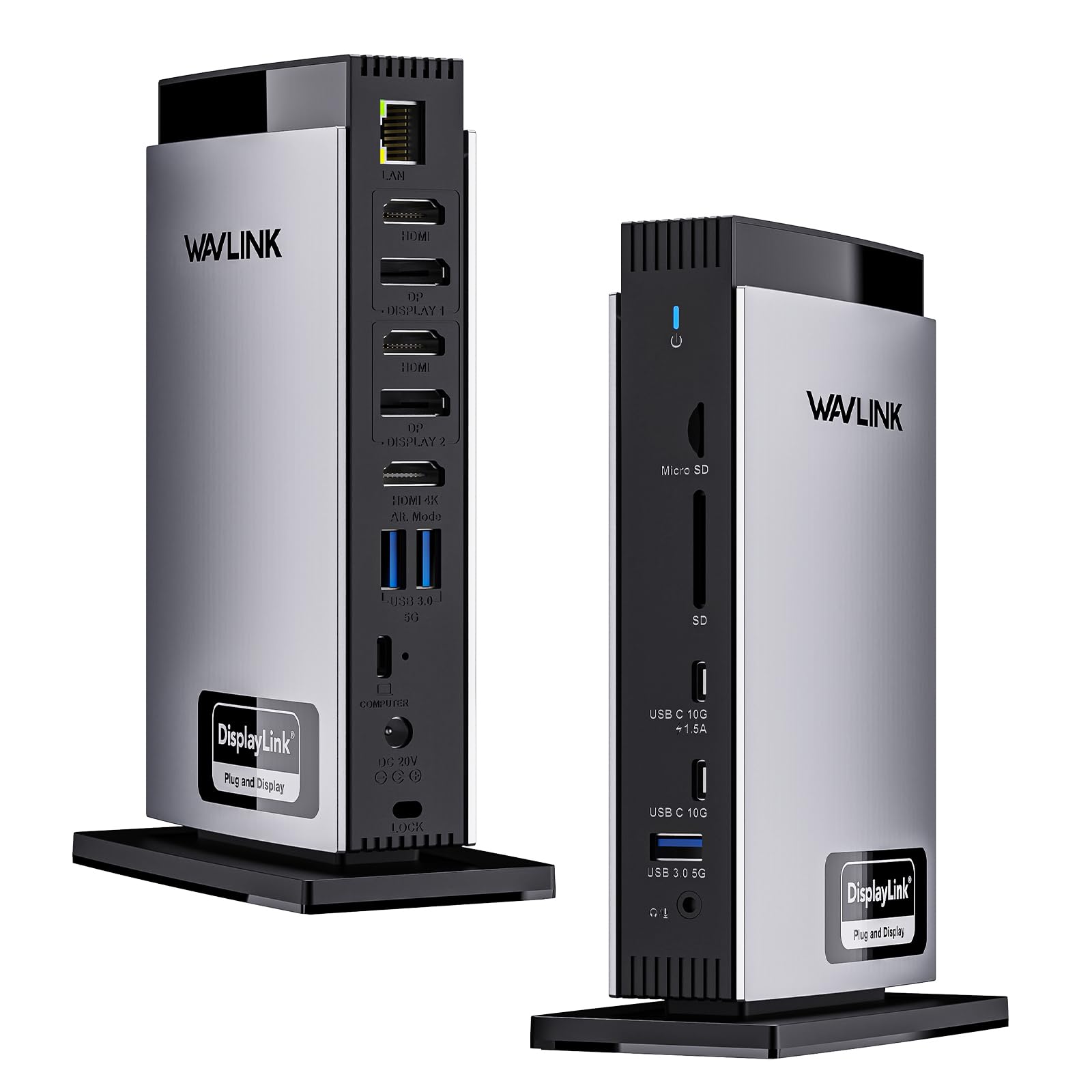 | 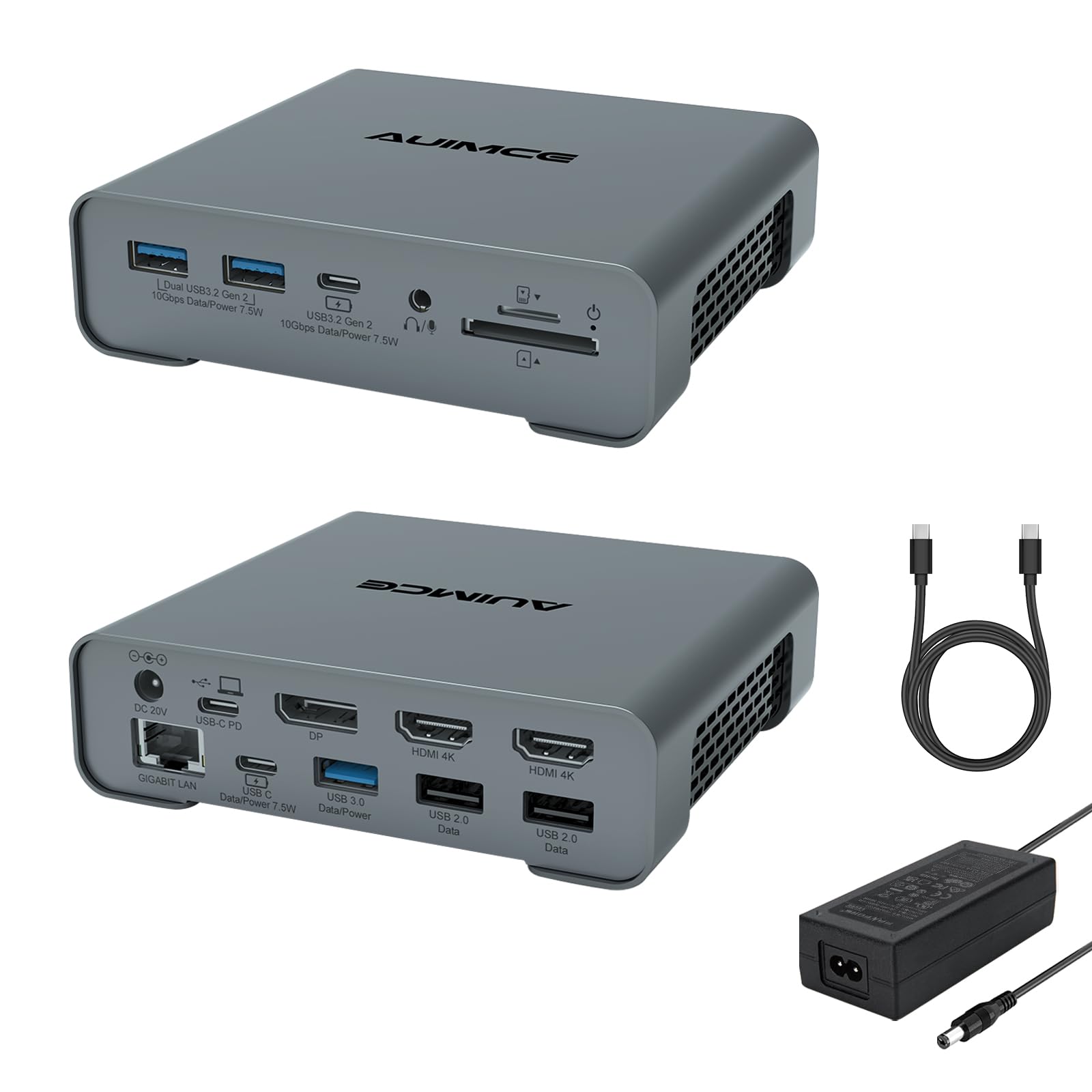 | |
|---|---|---|---|
| Tecnologia video | Alt Mode (USB-C nativo) | DisplayLink (chip dedicato) | Mista (Alt Mode + DisplayLink) |
| N° porte totali | 14 in 1 | 12+ in 1 | 16 in 1 |
| Monitor supportati | Fino a 3 (2× HDMI + 1× DP) | Fino a 3 (3× HDMI + 2× DP) | Fino a 3 (2× HDMI + 1× DP) |
| Risoluzione max per monitor | 4K @ 60 Hz | 4K @ 60 Hz | 4K |
| Power Delivery | 100 W | 100 W | 65 W (alimentatore AC incluso) |
| USB ad alta velocità (10 Gbps) | 3× USB-C 10 Gbps | 5× USB miste | 3× USB 3.2 Gen2 10 Gbps |
| Ethernet | Gigabit | Gigabit | Gigabit |
| Multi-monitor su MacBook M1-M4 | ❌ Solo 1 monitor su M1/M2 base | ✅ Sì, con driver DisplayLink | ✅ Sì, via DisplayLink |
Cosa guardare prima di comprare
Ogni volta che qualcuno mi chiede quale sia la migliore docking station USB-C 2026, la mia prima domanda è sempre: "Ma cosa ci devi collegare, esattamente?". Perché una dock da 14 porte è inutile se ne usate tre, e una da 6 porte è un incubo se vi manca proprio quella che serve.
Numero e tipo di uscite video
Quanti monitor esterni volete collegare? Uno solo? Un hub USB-C con HDMI e ethernet basta e avanza. Due monitor 4K? Servono almeno due uscite HDMI o una combinazione HDMI + DisplayPort. Tre monitor? Benvenuti nel territorio delle dock serie, possibilmente con DisplayLink.
Attenzione alla risoluzione supportata: "4K" non basta come informazione. 4K@30Hz è accettabile per un monitor secondario statico, ma per il display principale volete 4K@60Hz minimo. E se lavorate con contenuti HDR o ad alto refresh rate, cercate il supporto HDMI 2.1 o DisplayPort 1.4.
Power Delivery: quanti watt servono davvero
La maggior parte delle dock offre PD 100W, più che sufficienti per quasi tutti i laptop in circolazione. Un MacBook Air si accontenta di 30-45W, un MacBook Pro 14" chiede 70-100W, e solo i MacBook Pro 16" e le workstation più affamate arrivano a richiedere 140W.
Dato fondamentale che nessuno vi dice: la dock consuma una parte di quei watt per alimentare le proprie porte. Una dock "100W PD" ne eroga effettivamente 80-85W al laptop. Se il vostro portatile ha un caricatore originale da 96W, potrebbe caricarsi più lentamente sotto carico pesante.
Velocità delle porte USB
Non tutte le porte USB di una dock sono uguali. Cercate almeno alcune porte USB 3.1 Gen 2 a 10 Gbps per trasferire file da dischi esterni senza impazzire. Le porte USB 2.0 vanno bene per mouse e tastiera, ma trasferire una cartella di foto da 20 GB diventa un'esperienza mistica.
Ethernet
Se lavorate da casa con videochiamate frequenti, una porta Gigabit Ethernet (1 Gbps) fa la differenza rispetto al Wi-Fi. Alcune dock offrono anche il 2.5 Gigabit, utile se avete una connessione in fibra molto veloce e un router compatibile.
Lettore schede SD/TF
Per fotografi e videomaker è imprescindibile. Per tutti gli altri, è una di quelle cose che usi due volte l'anno ma quando ti serve, ti serve davvero.
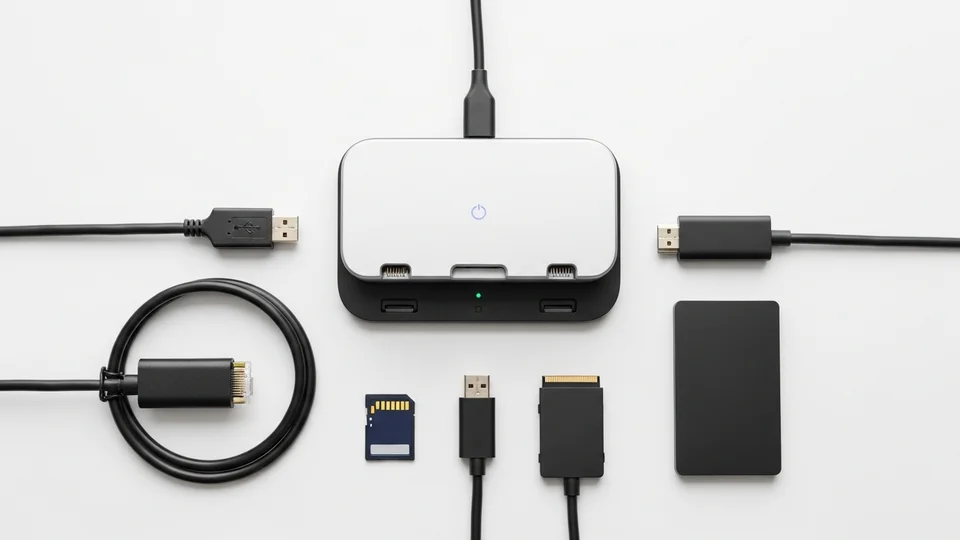
Quanta potenza PD arriva davvero al tuo laptop?
Le docking station USB-C consumano parte della potenza PD per alimentare le proprie porte e il controller interno. Usa questo calcolatore per stimare quanti watt arrivano effettivamente al tuo laptop, in base a quante periferiche colleghi.
Hub compatto o docking station vera: cosa cambia
Questa è una distinzione che molti ignorano, ma che fa tutta la differenza del mondo.
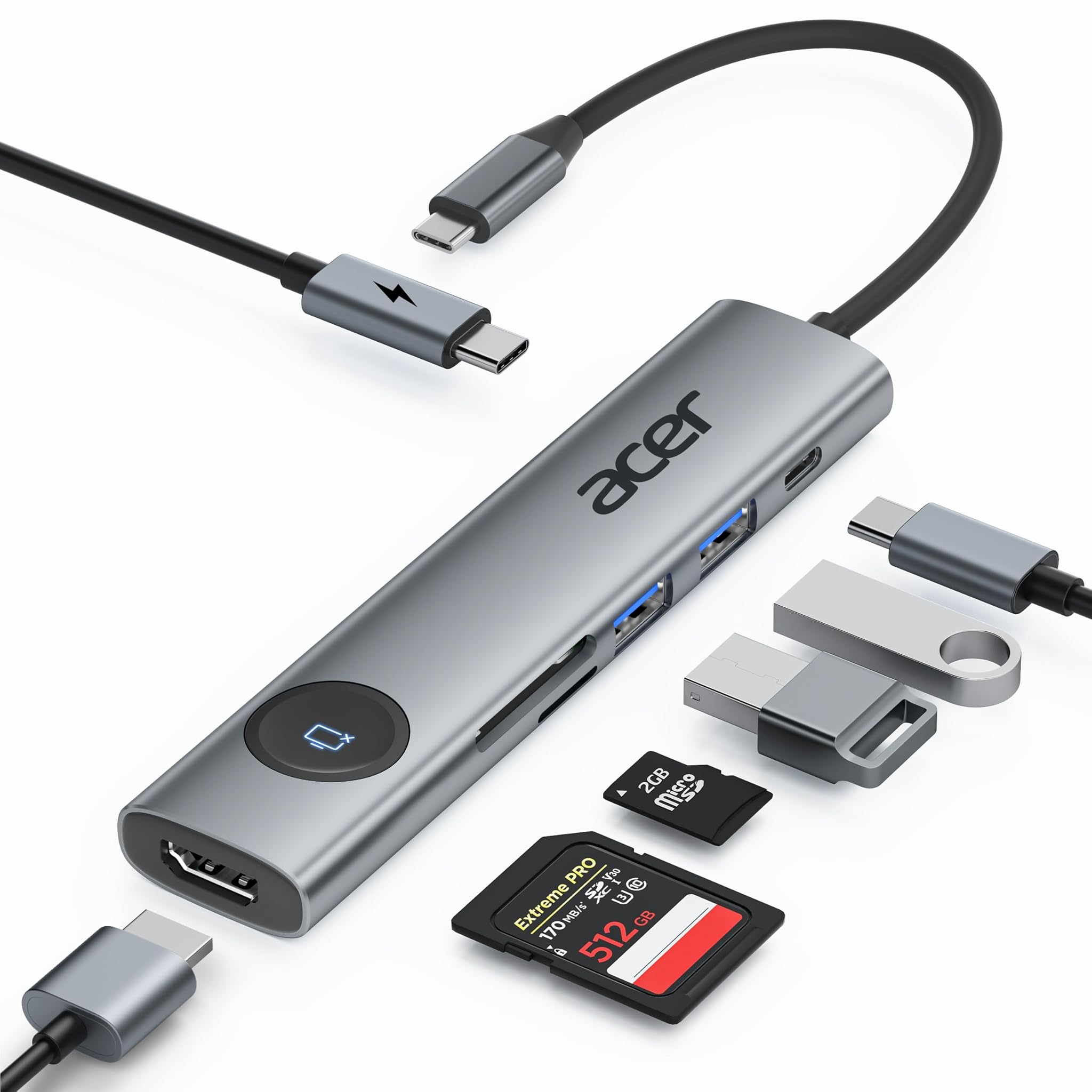
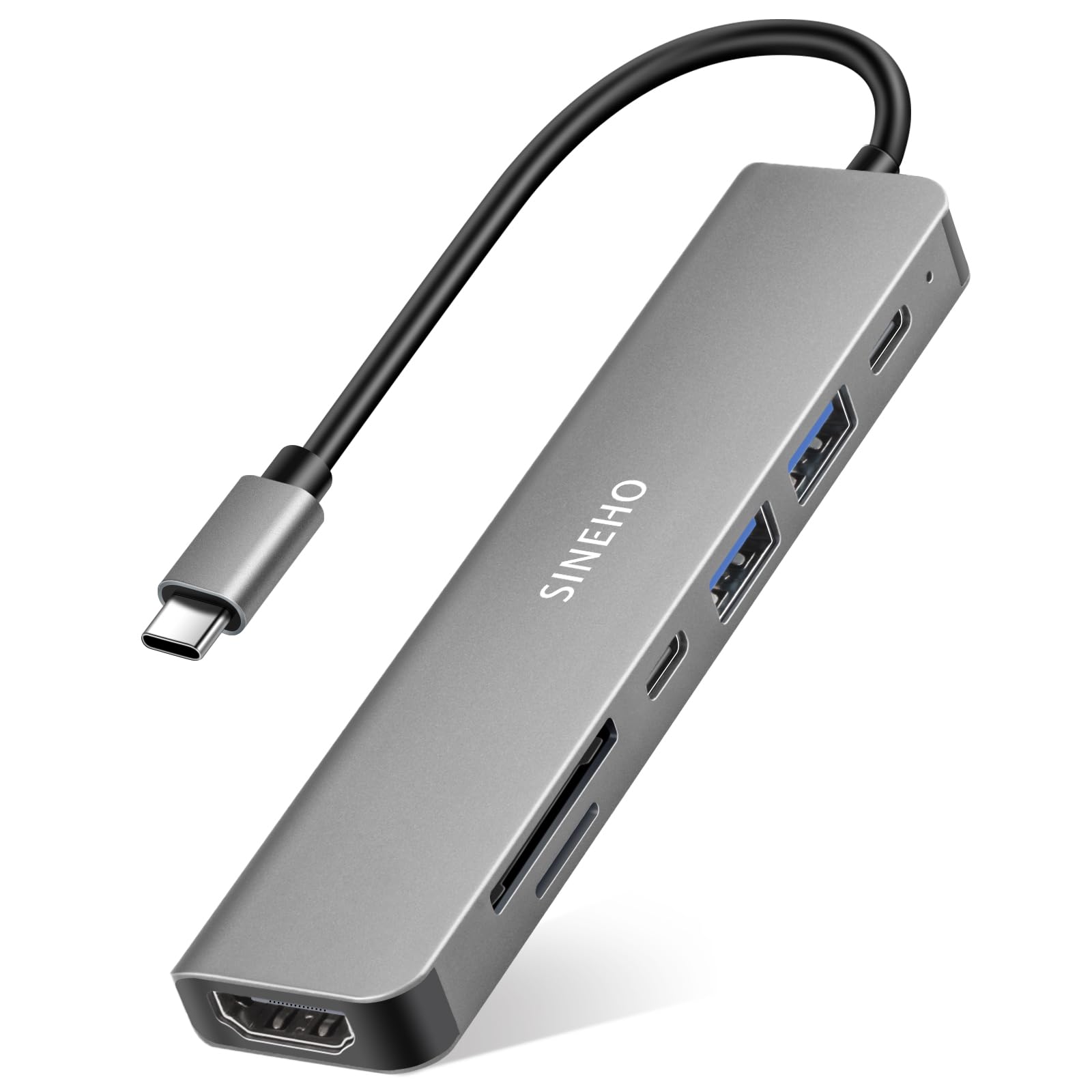
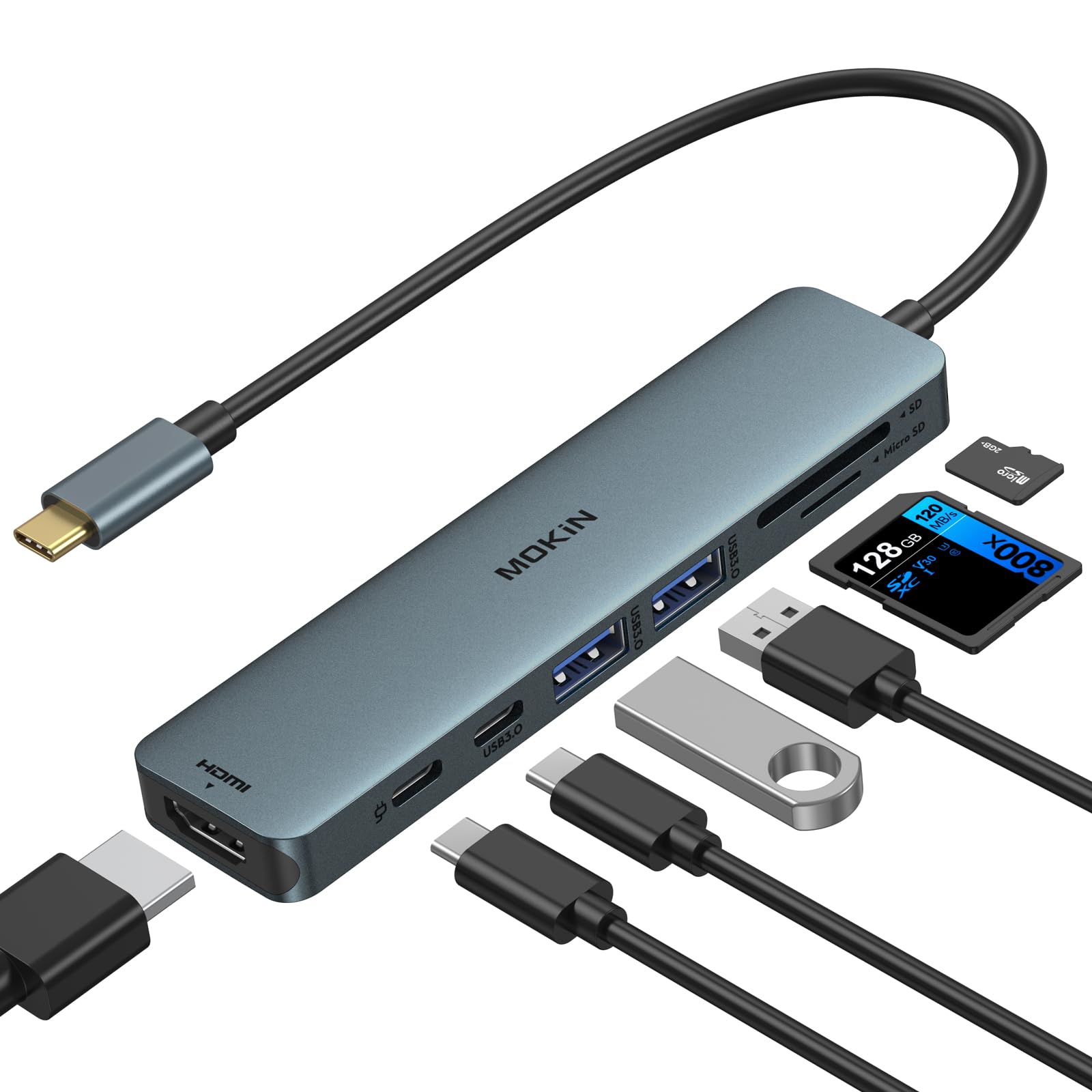
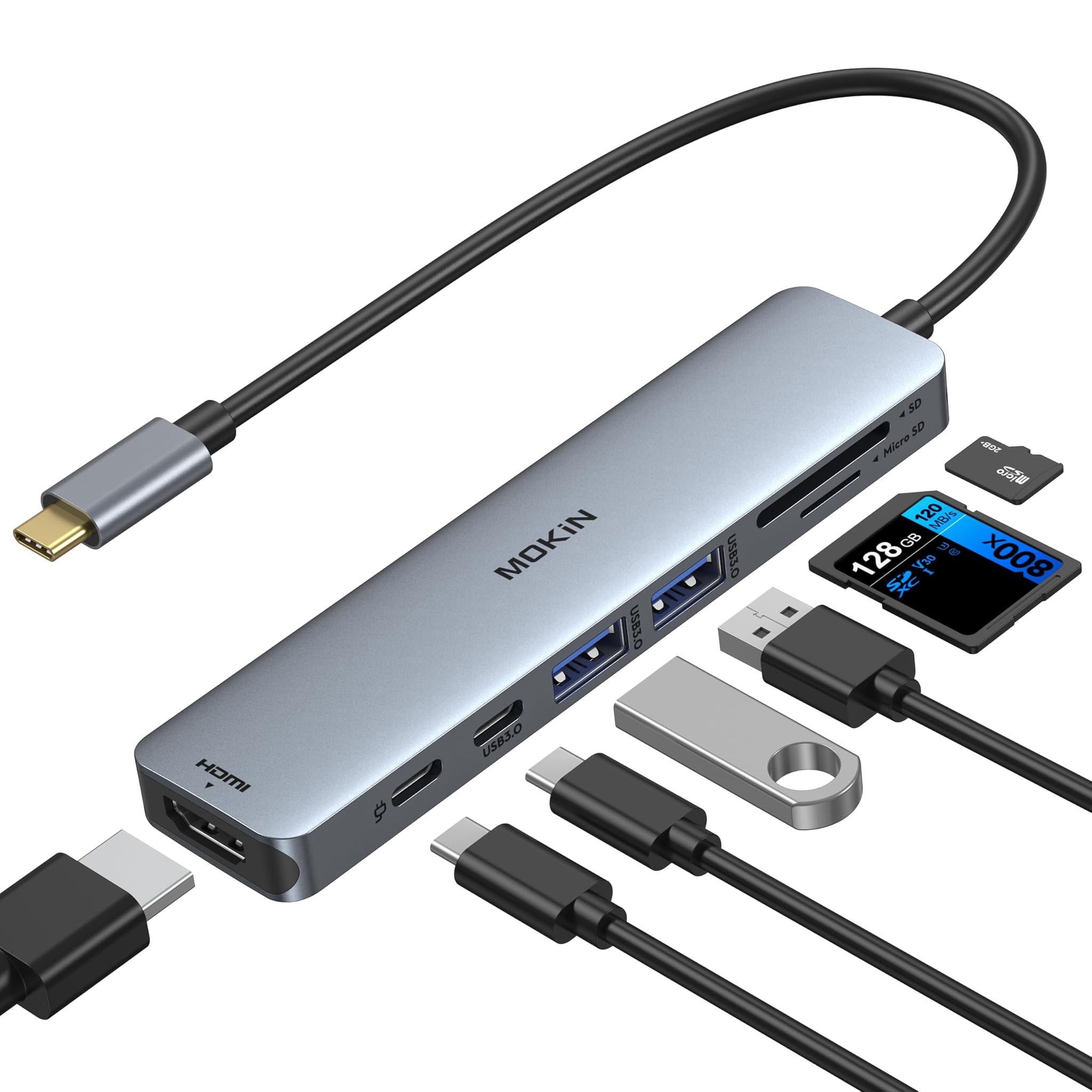
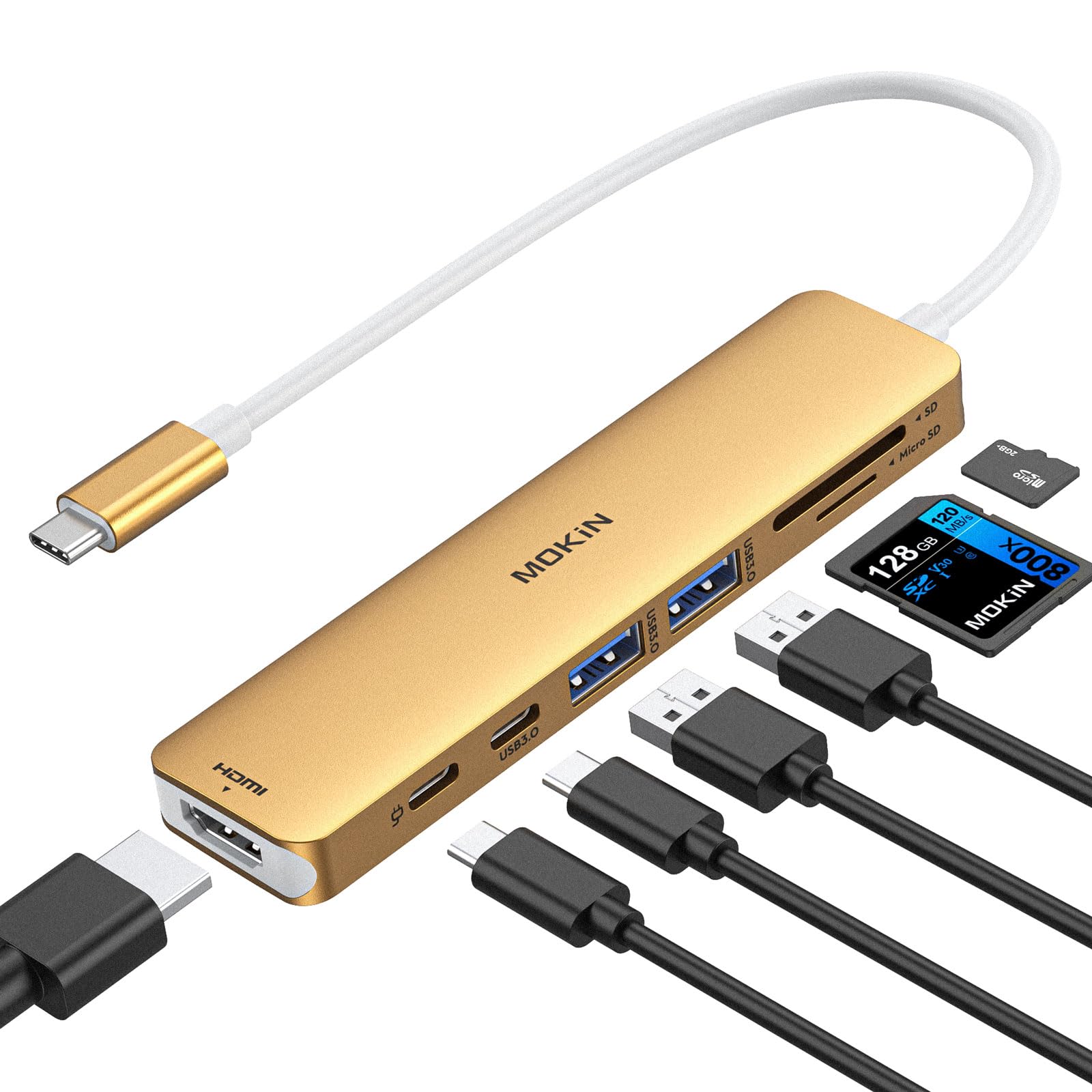
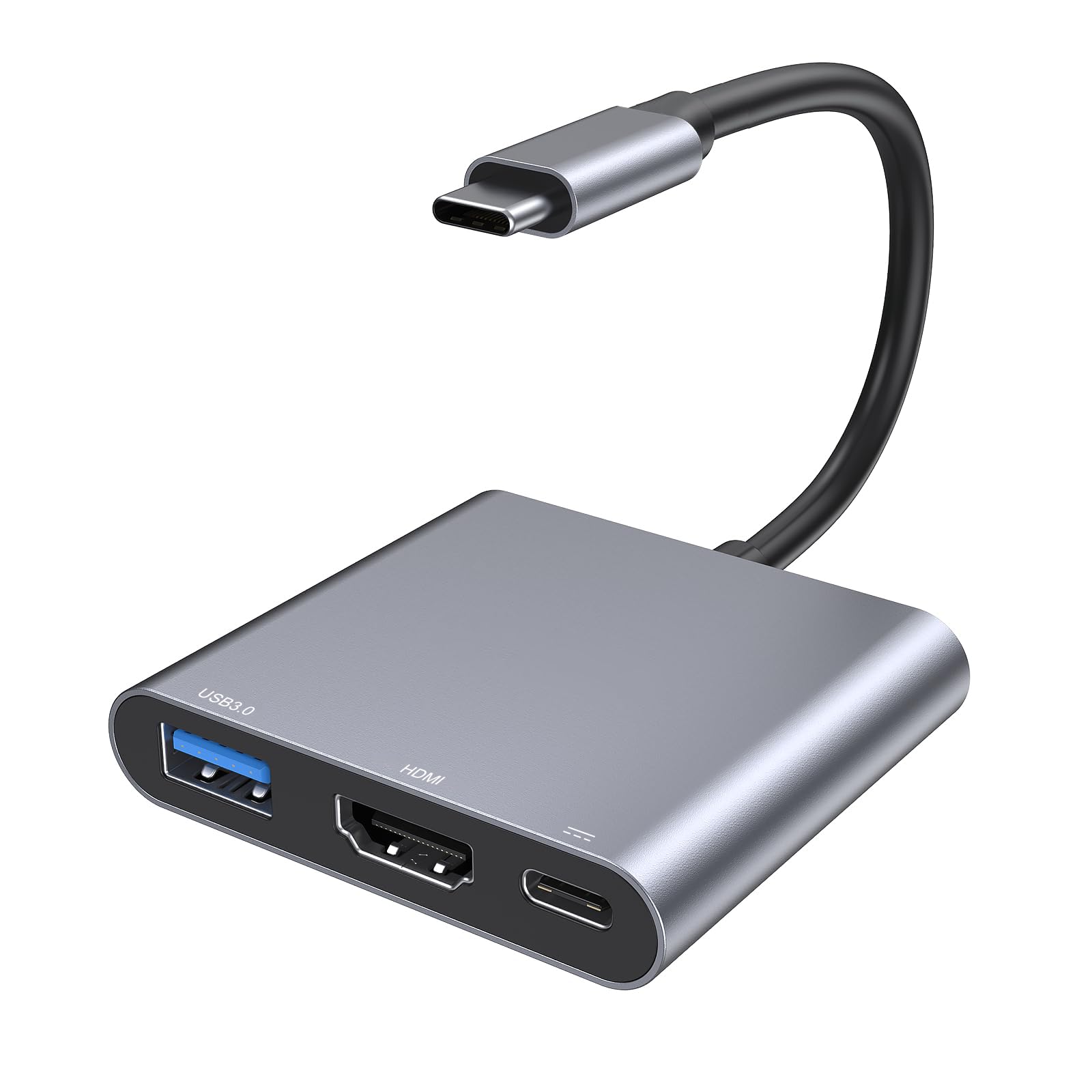
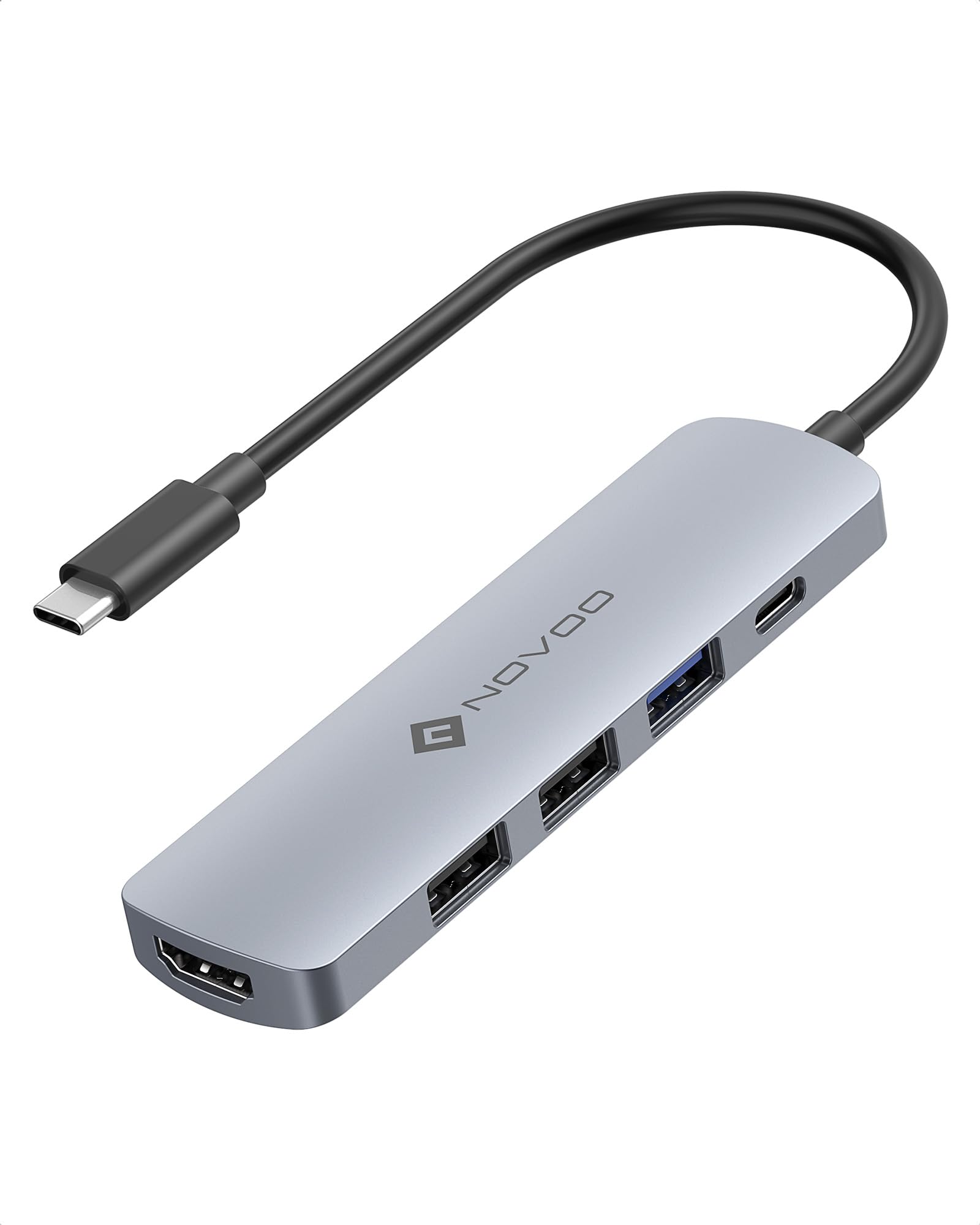
Gli hub USB-C sono quei dongle compatti, spesso alimentati direttamente dal laptop, con 5-8 porte. Costano poco, sono portatili, e vanno benissimo per chi ha bisogno di collegare un monitor, una chiavetta e poco altro. Il Acer USB C Hub 7-in-1 o il SINEHO Hub USB C 7-in-1 sono esempi tipici: HDMI 4K, qualche porta USB, lettore SD e PD 100W pass-through, il tutto in un formato tascabile. Anche il Adattatore USB-C Multiporta Luonanava con HDMI 4K e PD 100W rientra in questa categoria: essenziale, compatto, fa il suo lavoro senza pretese.
Le docking station vere sono un'altra storia. Hanno un alimentatore dedicato, più porte (10-16), supportano display multipli ad alta risoluzione e offrono velocità di trasferimento superiori. Occupano spazio sulla scrivania, costano di più, ma trasformano davvero il laptop in un desktop.
La regola Claudia: se staccate il laptop dalla scrivania meno di una volta a settimana, investite in una dock seria. Se siete nomadi digitali che lavorano dal bar, un hub compatto è tutto ciò che vi serve.
Hub USB-C compatti: i migliori da viaggio
Non ti serve una dock completa? Questi hub tascabili offrono il miglior rapporto porte/ingombro, perfetti per meeting, coworking e trasferte. Si alimentano direttamente dal laptop, zero cavi extra.
 Startech+1 varianti
Startech.com Adattatore USB C Multiporta con HDMI 4K 60Hz

 Lention-16%
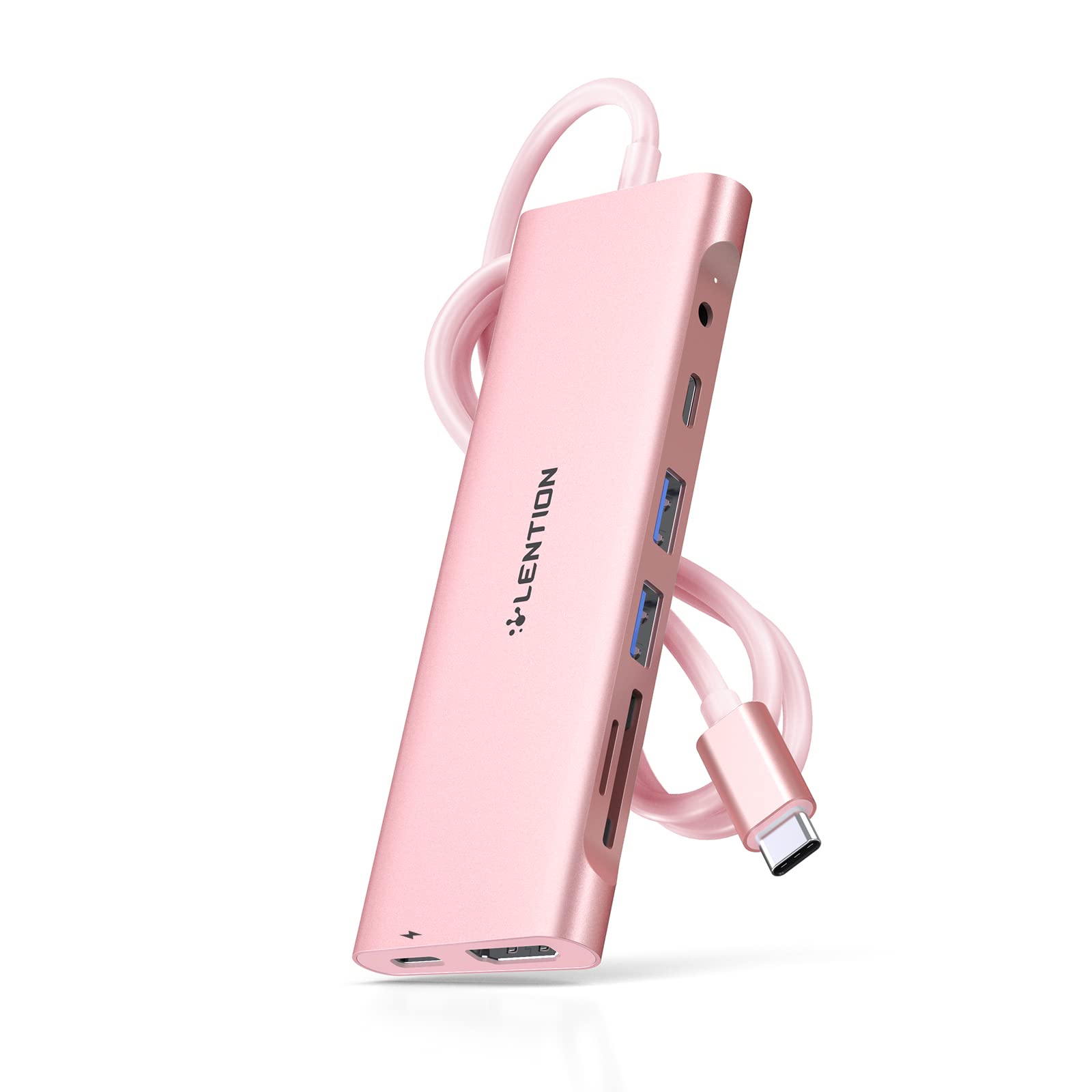
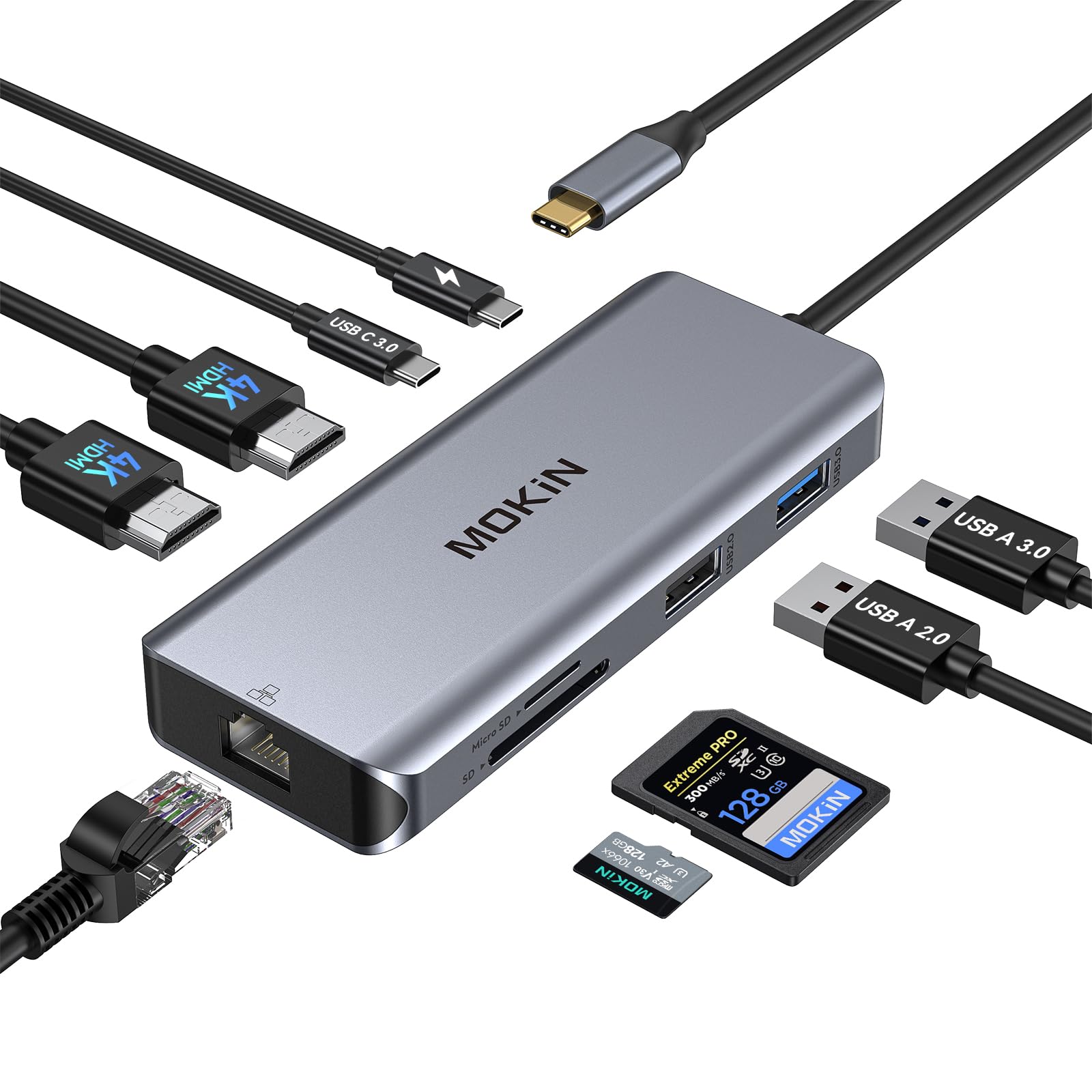
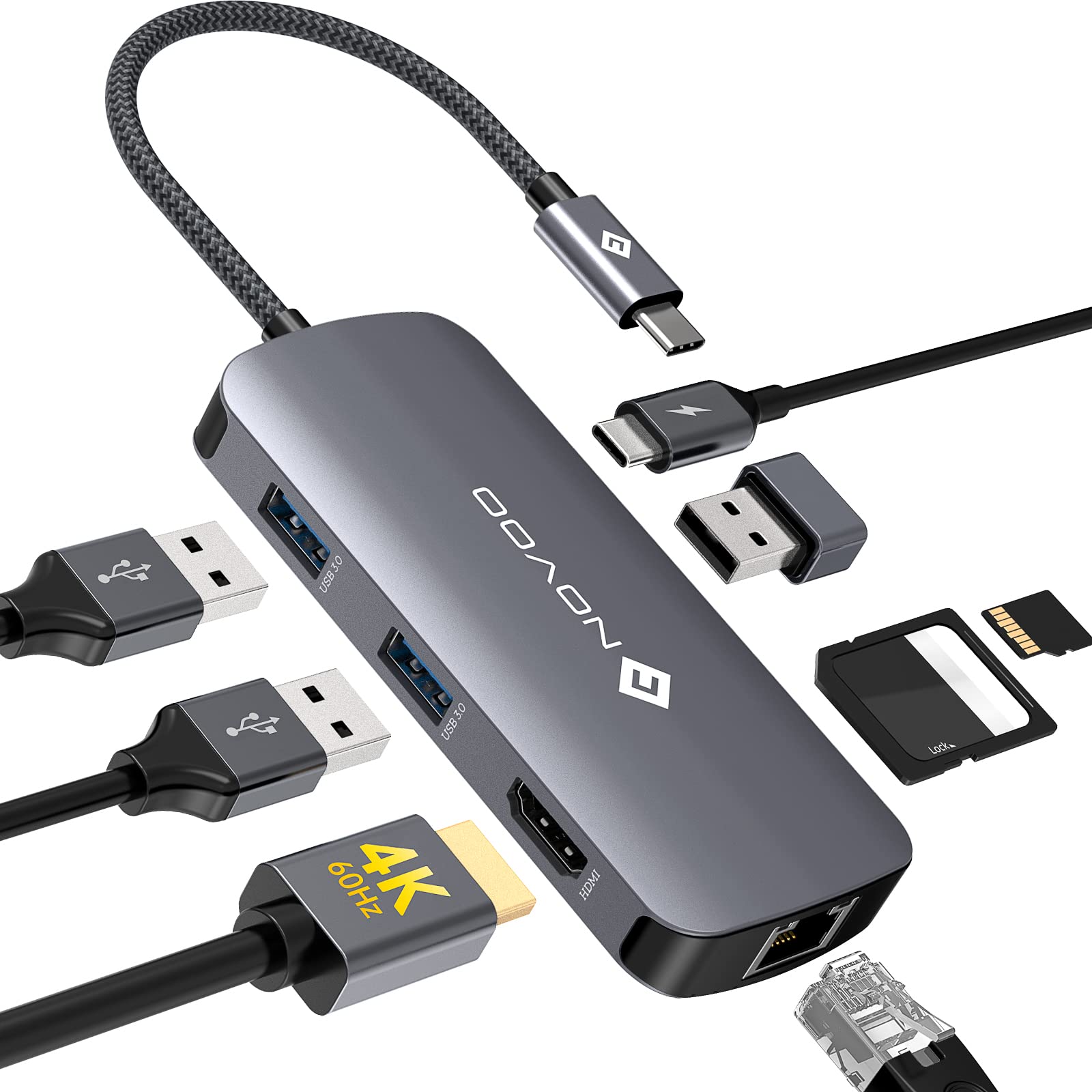
Lention Hub USB C 8-in-1 con HDMI 4K e PD 100W
Le migliori docking station USB-C per ogni esigenza
Dopo aver analizzato il catalogo e testato diverse soluzioni, ecco le mie raccomandazioni divise per caso d'uso.
Per la scrivania multi-monitor (2 o 3 display)
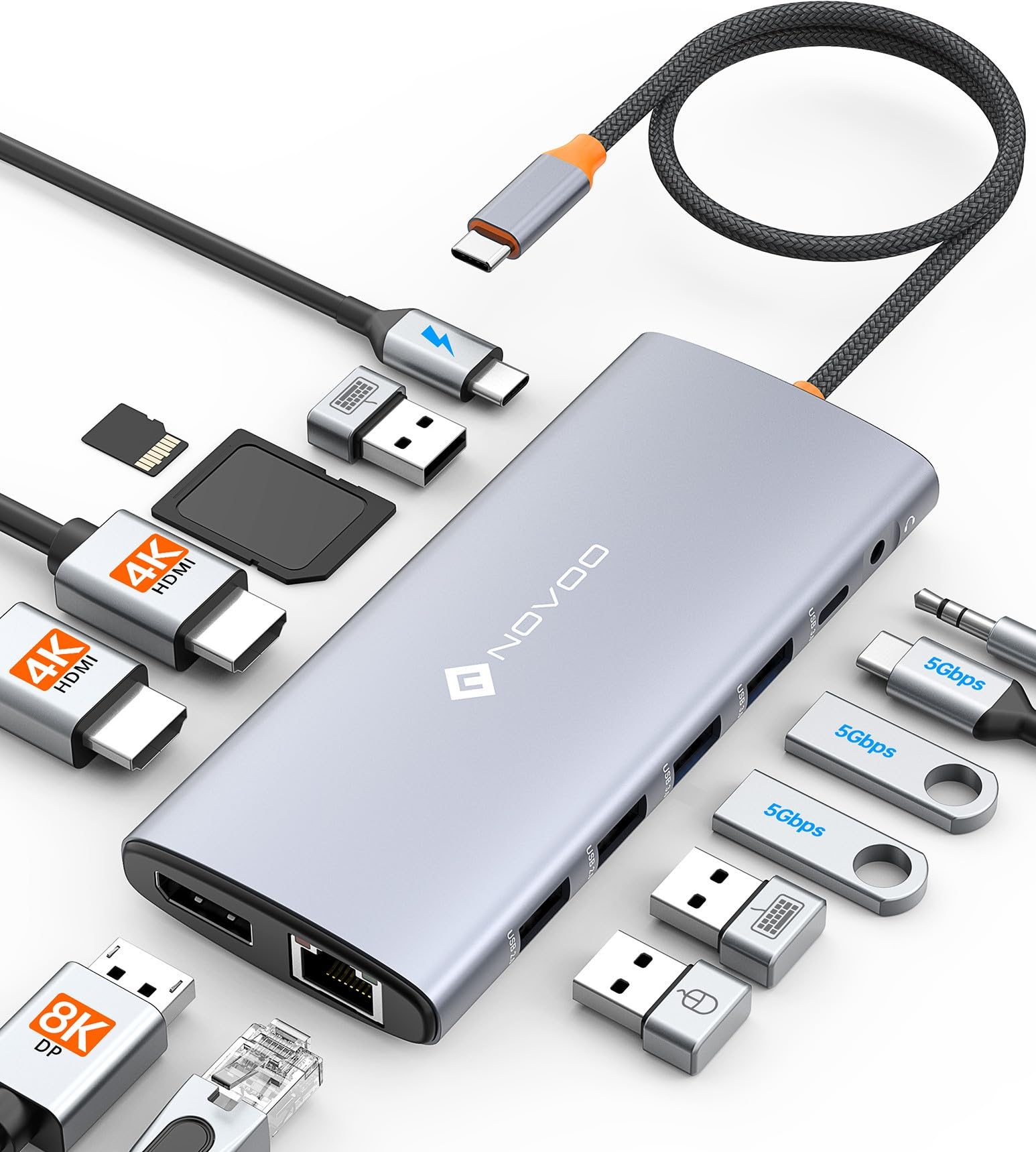
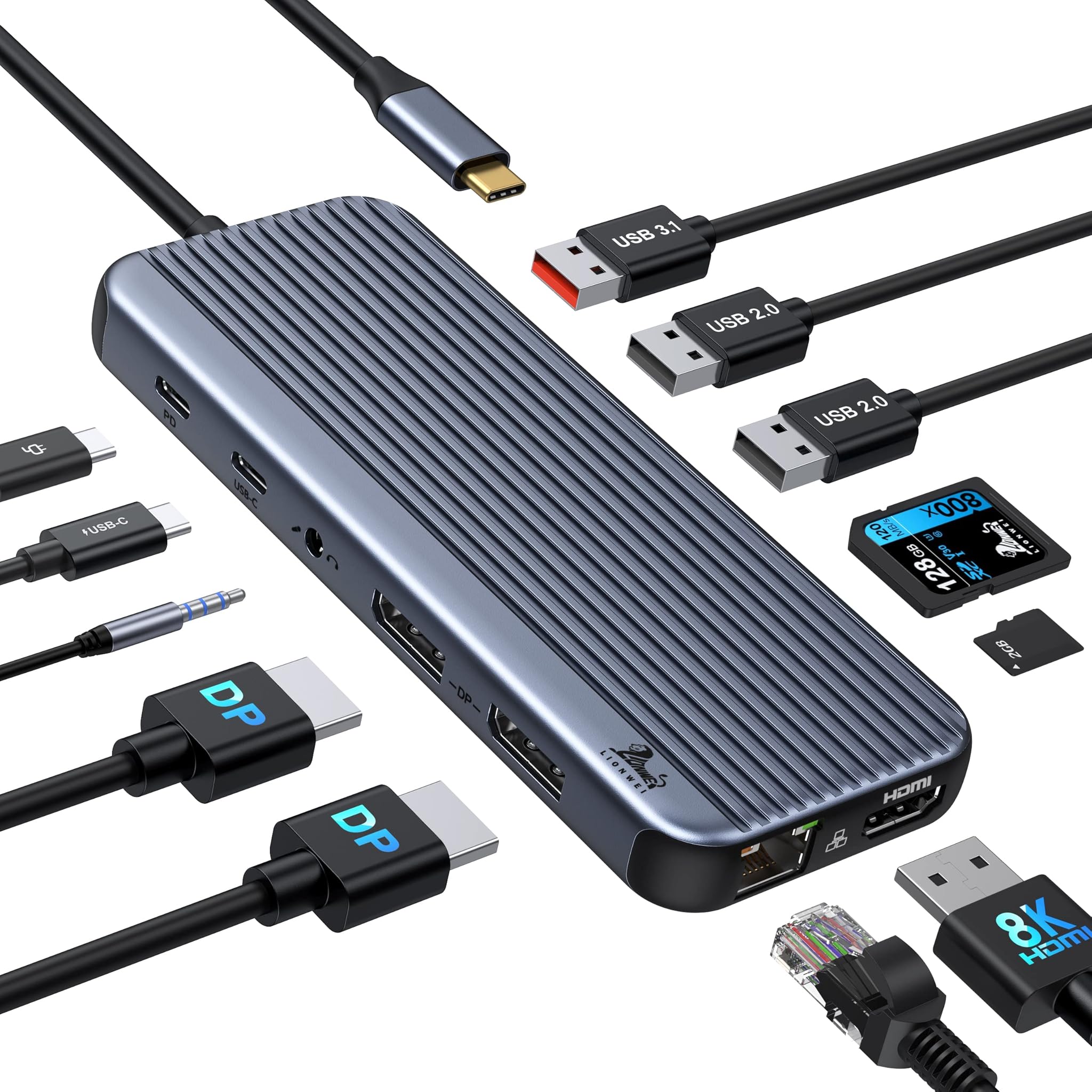
Se cercate una docking station USB-C per MacBook e laptop Windows con supporto a triplo display, le opzioni non mancano. La NOVOO Docking Station 14-in-1 è una delle più complete: 2 HDMI 4K@60Hz, DisplayPort 8K, Gigabit Ethernet, PD 100W e ben 6 porte USB. Il cavo integrato da 40 cm è un dettaglio che apprezzerete, niente adattatori volanti sulla scrivania.
Sulla stessa fascia, la Acasis 14 in 1 USB C Docking Station offre un setup simile con 2 HDMI + DisplayPort a 4K@60Hz e porte USB-C a 10 Gbps, ideale per chi sposta file pesanti da SSD esterni.
Per chi preferisce un approccio più strutturato con alimentatore dedicato, le dock Wavlink con DisplayLink meritano attenzione. La WAVLINK DisplayLink Docking Station con 3 HDMI e triplo display 4K@60Hz è la scelta giusta per chi ha un MacBook Apple Silicon e vuole tre monitor senza impazzire con le limitazioni di macOS: il chip DisplayLink aggira il limite nativo del singolo display esterno. Anche la versione WAVLINK con triplo display 4K + Dual 2K è un'alternativa solida se non avete bisogno del 4K@60Hz su tutti e tre gli schermi.
Per il setup da ufficio classico (dual monitor)
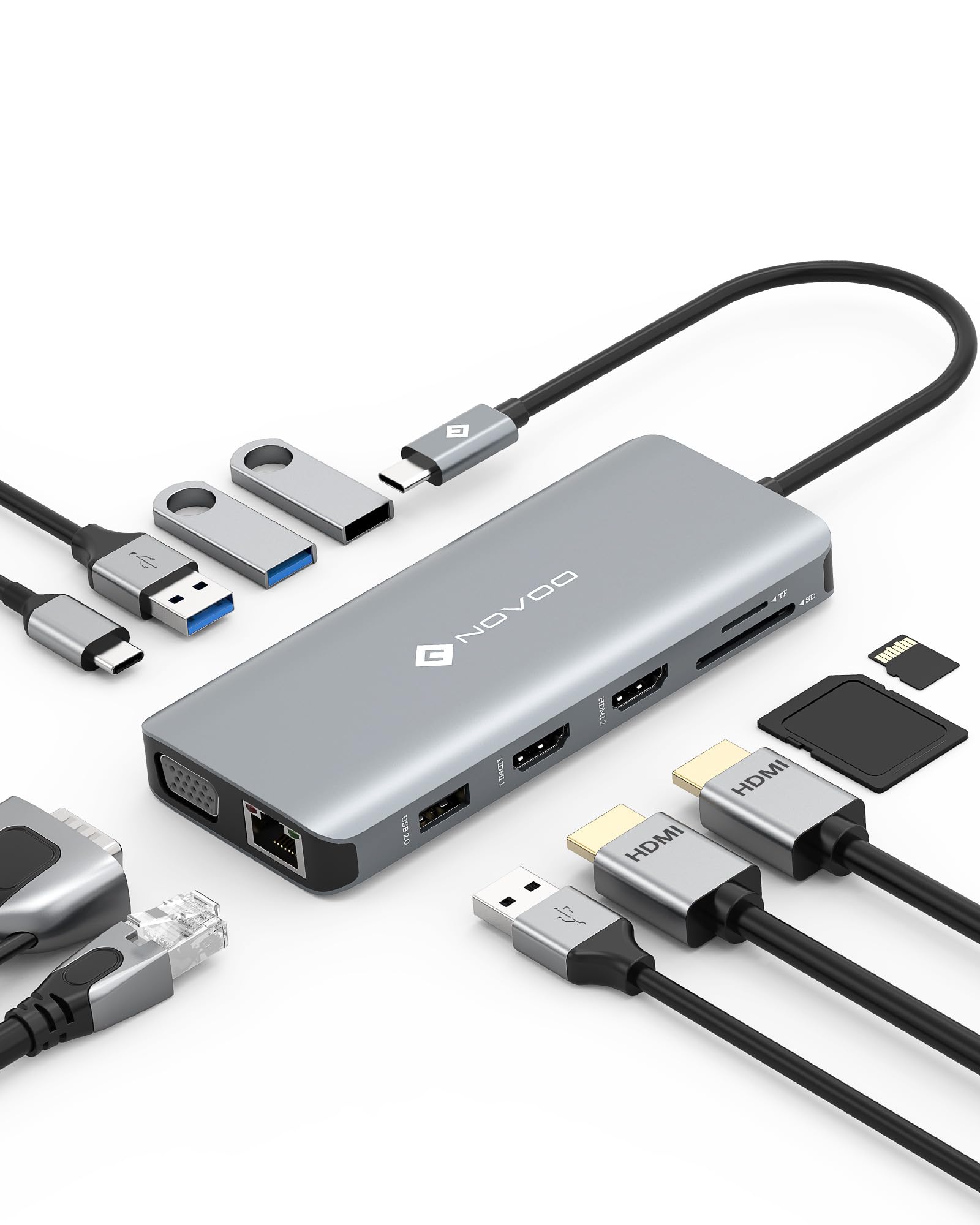
Due schermi sono il sweet spot per la produttività. La NOVOO Docking Station 11 in 1 con Dual HDMI offre tutto il necessario: doppia uscita HDMI, 4 porte USB, PD 100W, Gigabit Ethernet e lettore SD/TF. Compatibile con MacBook, Dell, HP, è una dock equilibrata che non strafà e non delude.
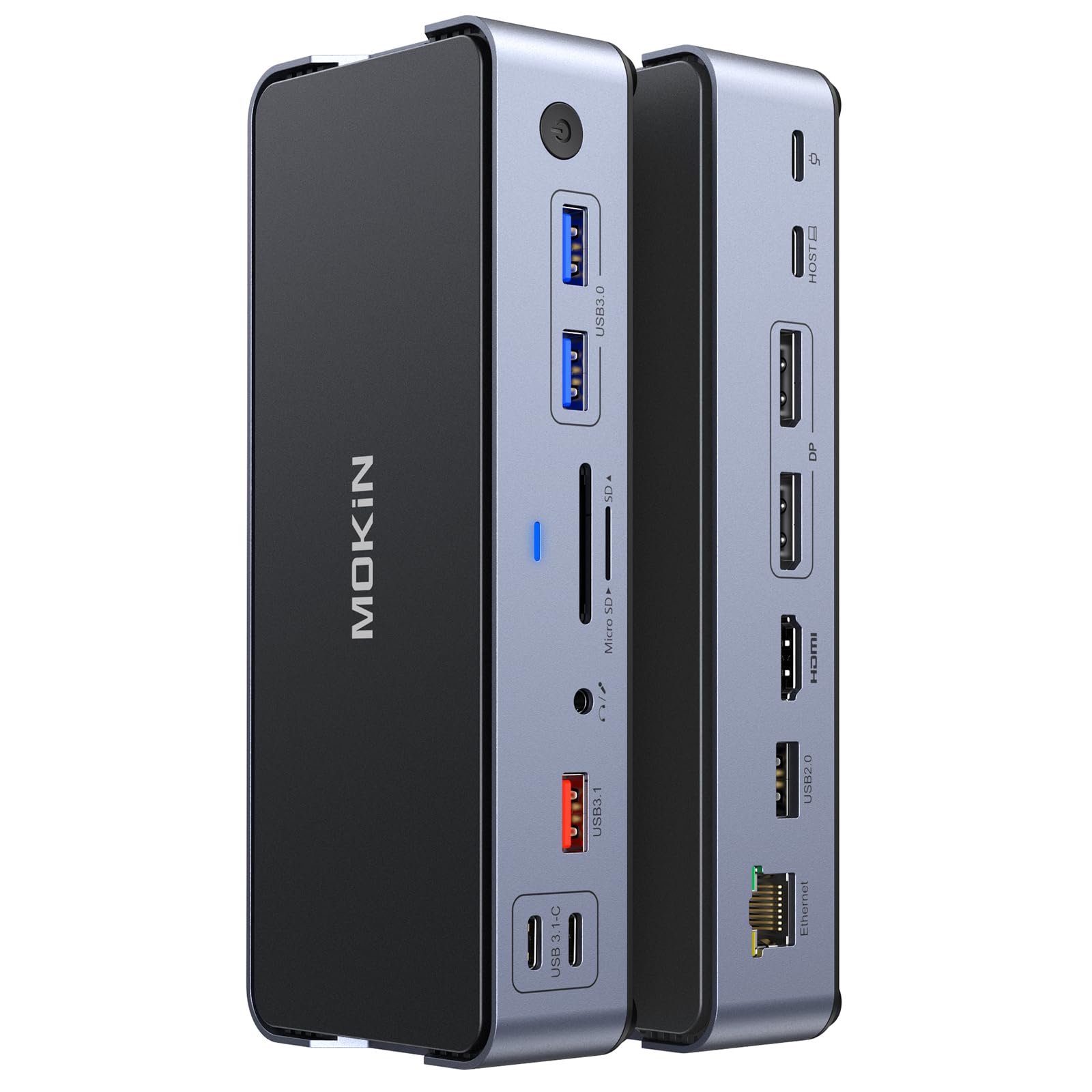
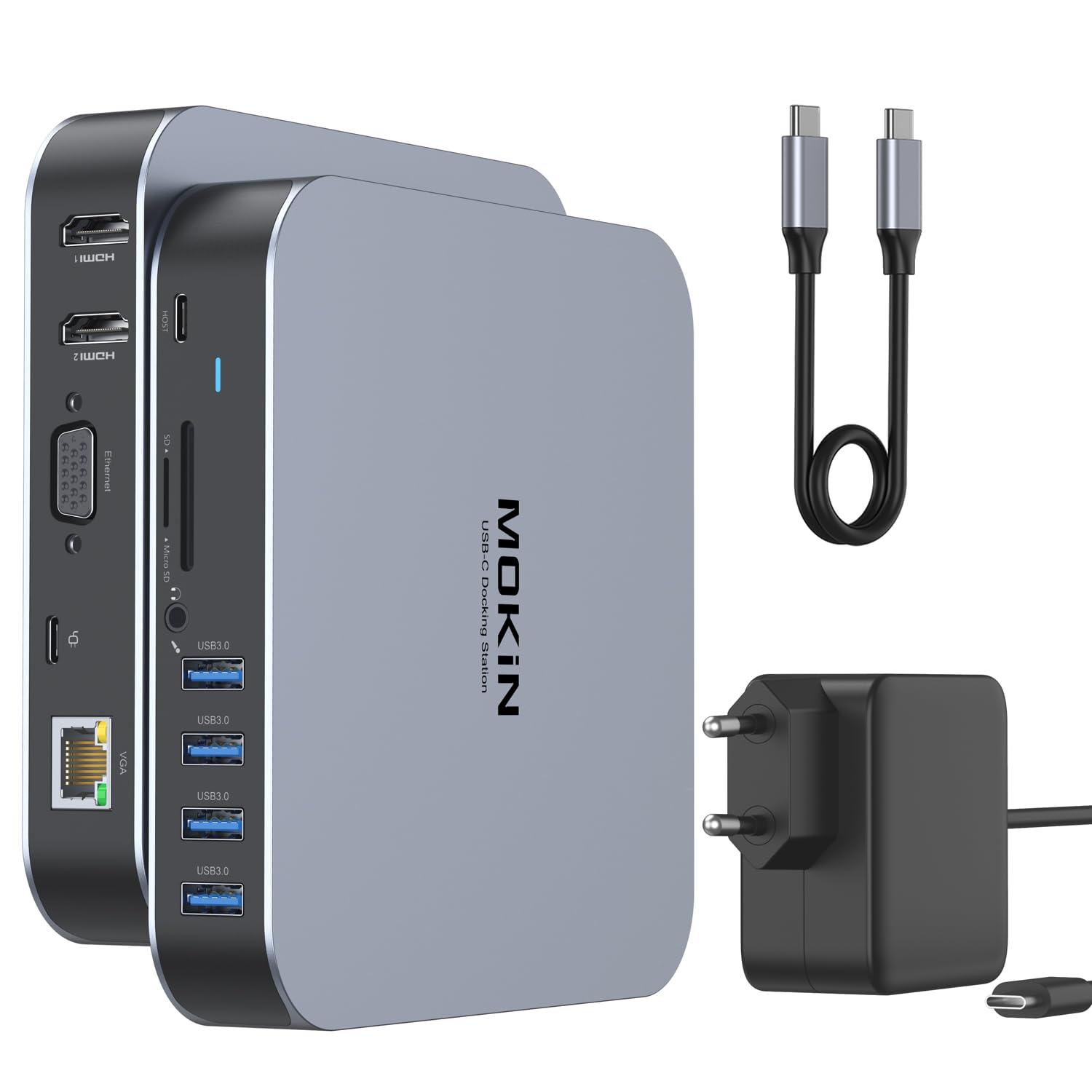
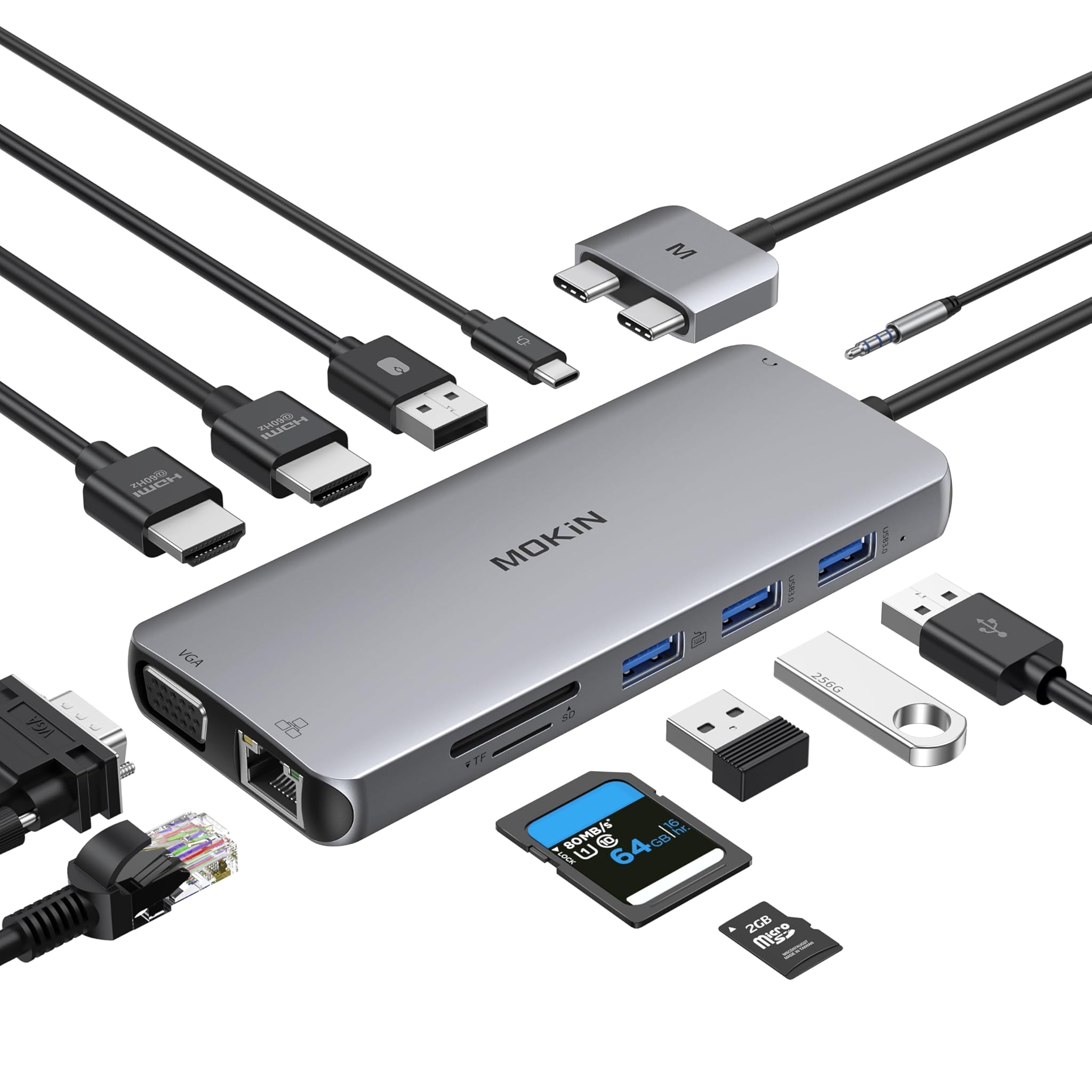
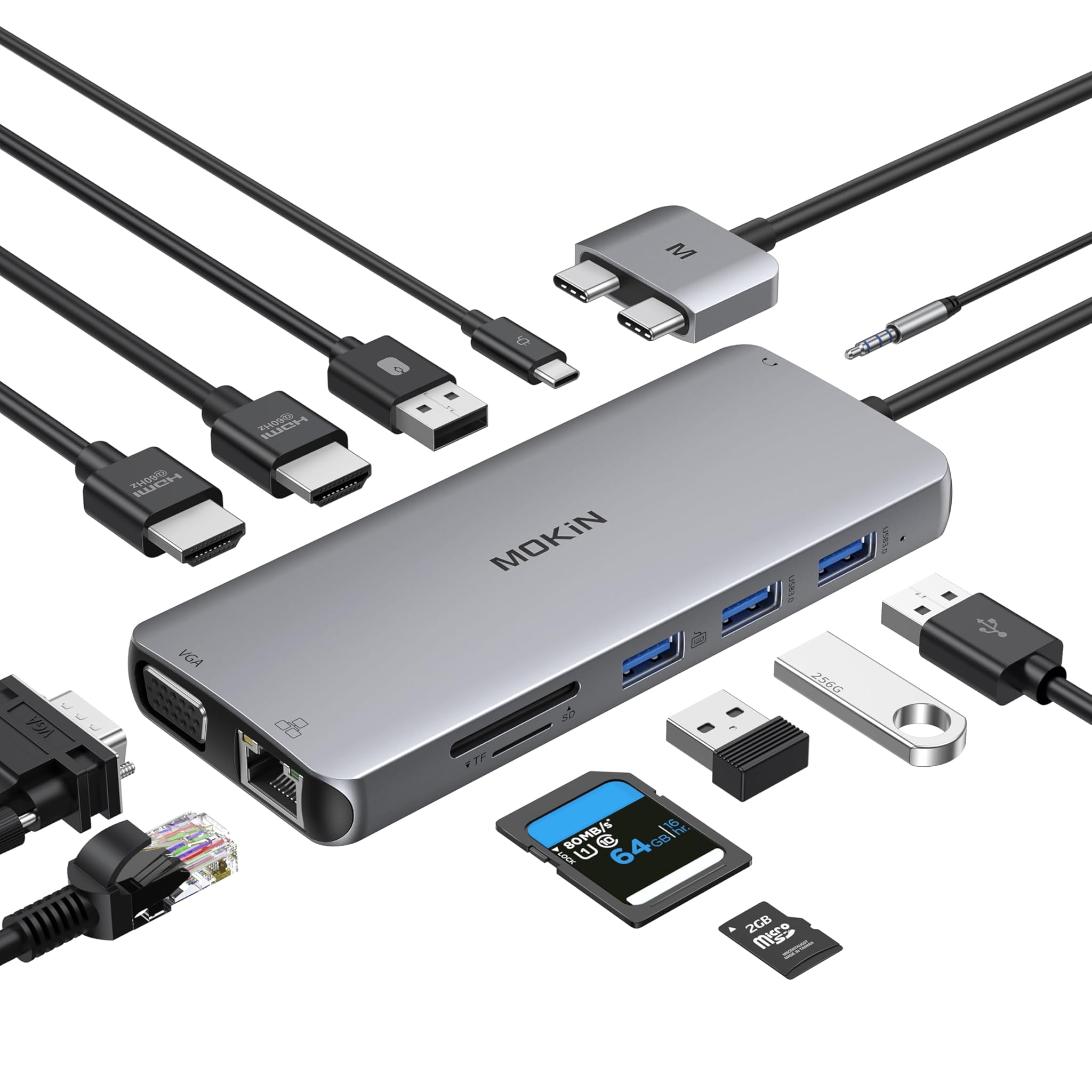
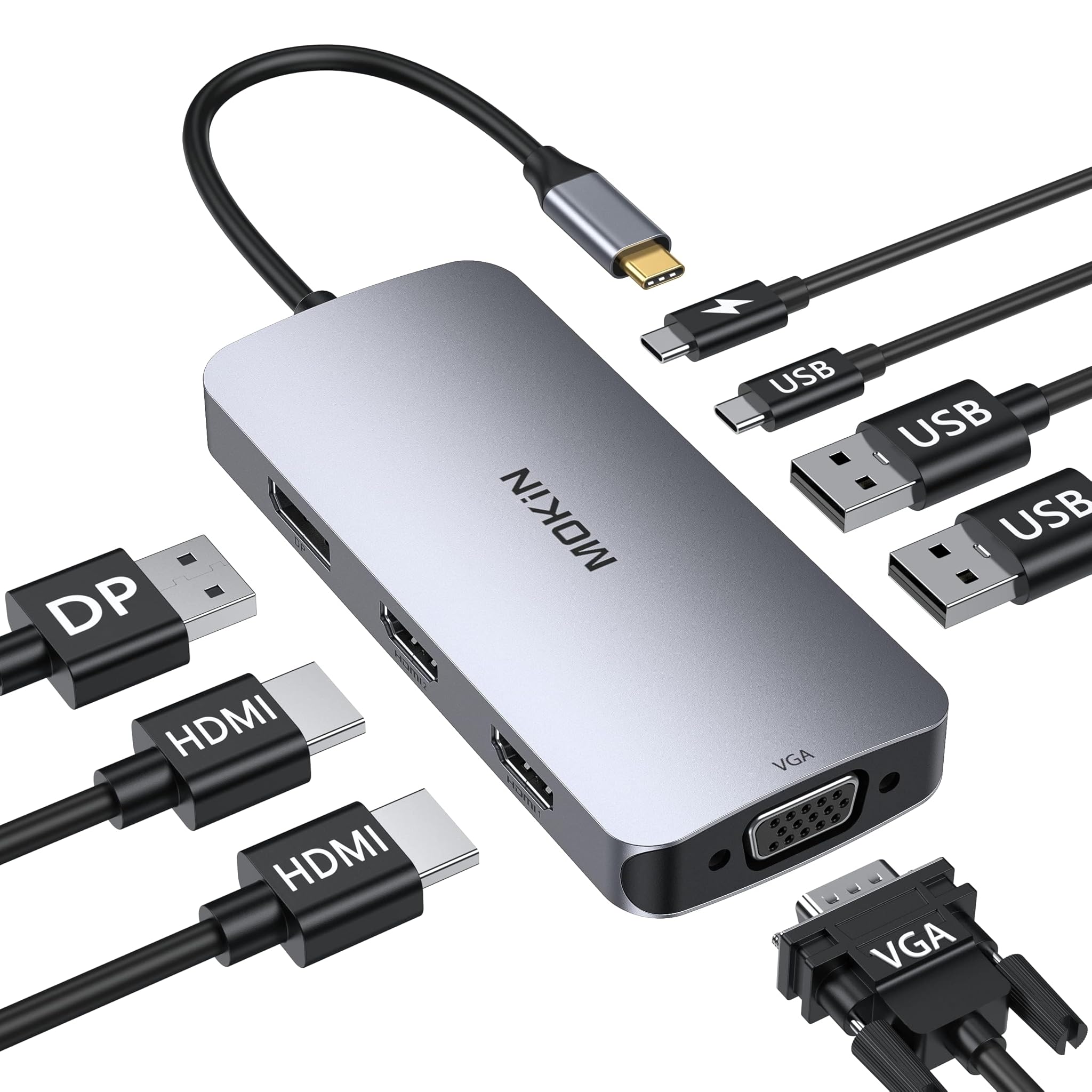
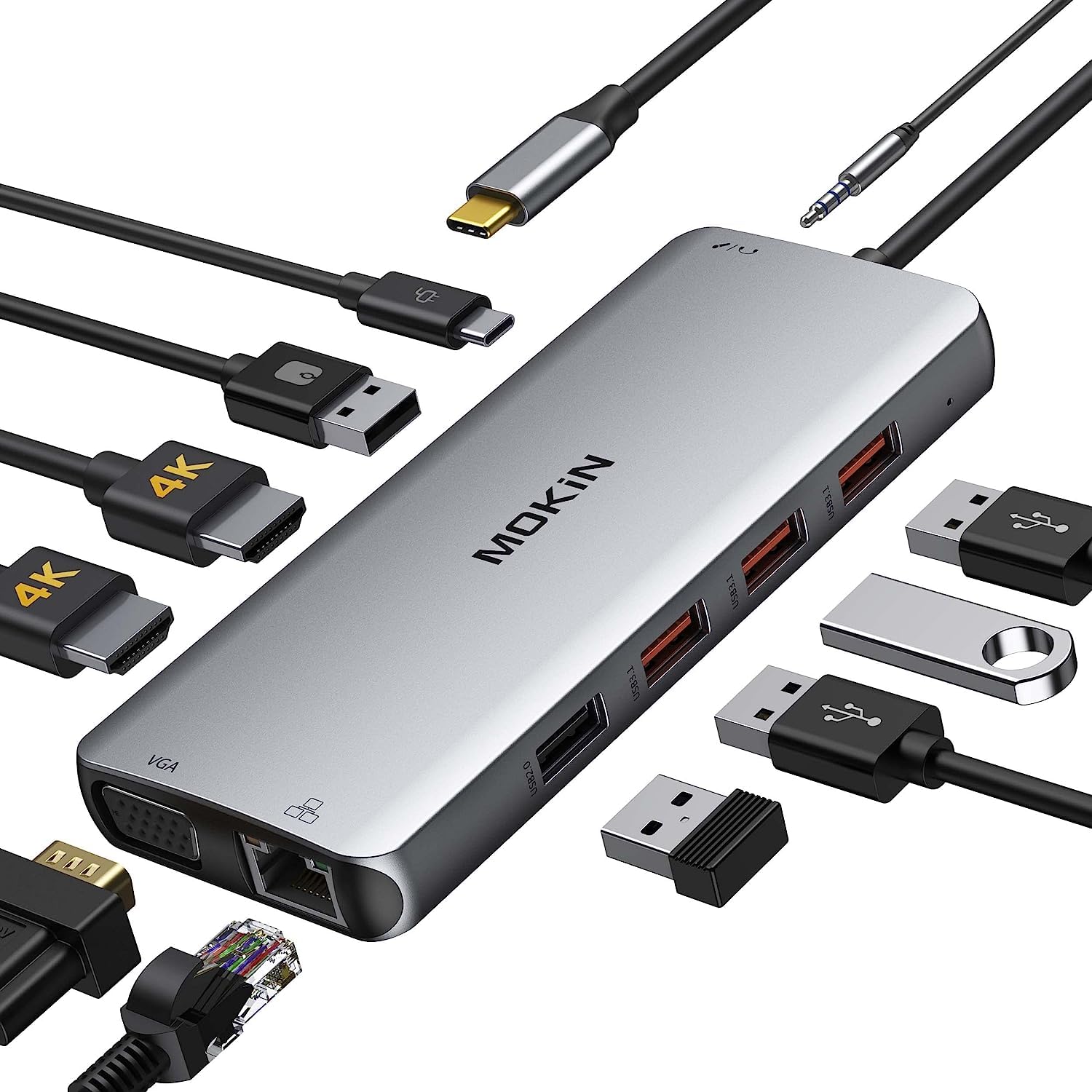
Anche la Mokin Docking Station 11 in 1 con doppio HDMI + VGA merita una menzione: le porte USB 3.1 a 10 Gbps sono un vantaggio concreto rispetto a dock concorrenti che si fermano a 5 Gbps. La porta VGA poi, per quanto sembri vintage, salva la vita con certi proiettori da sala riunioni.
Per chi viaggia
Quando ogni grammo conta, servono hub compatti ma non troppo limitati. Lo StarTech.com Adattatore USB C Multiporta è un classico da borsa: HDMI 4K@60Hz, 3 porte USB-A 5 Gbps, PD 100W pass-through e Gigabit Ethernet, tutto con un cavo integrato da 30 cm. Niente fronzoli, affidabilità da brand professionale.
Per chi vuole qualcosa in più senza ingombrare troppo, il Lention Hub USB C 8-in-1 aggiunge il lettore SD/TF al pacchetto, restando portatile.
Per il budget contenuto
Se non avete bisogno del triplo display e volete spendere il giusto, l'ORICO Docking Station 6 in 1 offre HDMI 4K@60Hz, PD 100W, 3 USB 3.0 e Ethernet 2.5G: quel 2.5 Gigabit è raro in questa fascia di prezzo ed è un valore aggiunto concreto per chi ha una fibra veloce.
Kit Smart Worker: ufficio, casa e viaggio
Lavori dalla scrivania, da casa e in mobilità? Ecco il tris perfetto: una dock 14-in-1 per la postazione principale con triple display, un hub compatto StarTech da infilare nello zaino, e una dock DisplayLink per sbloccare più monitor anche su MacBook.
 Startech+1 varianti
Startech.com Adattatore USB C Multiporta con HDMI 4K 60Hz
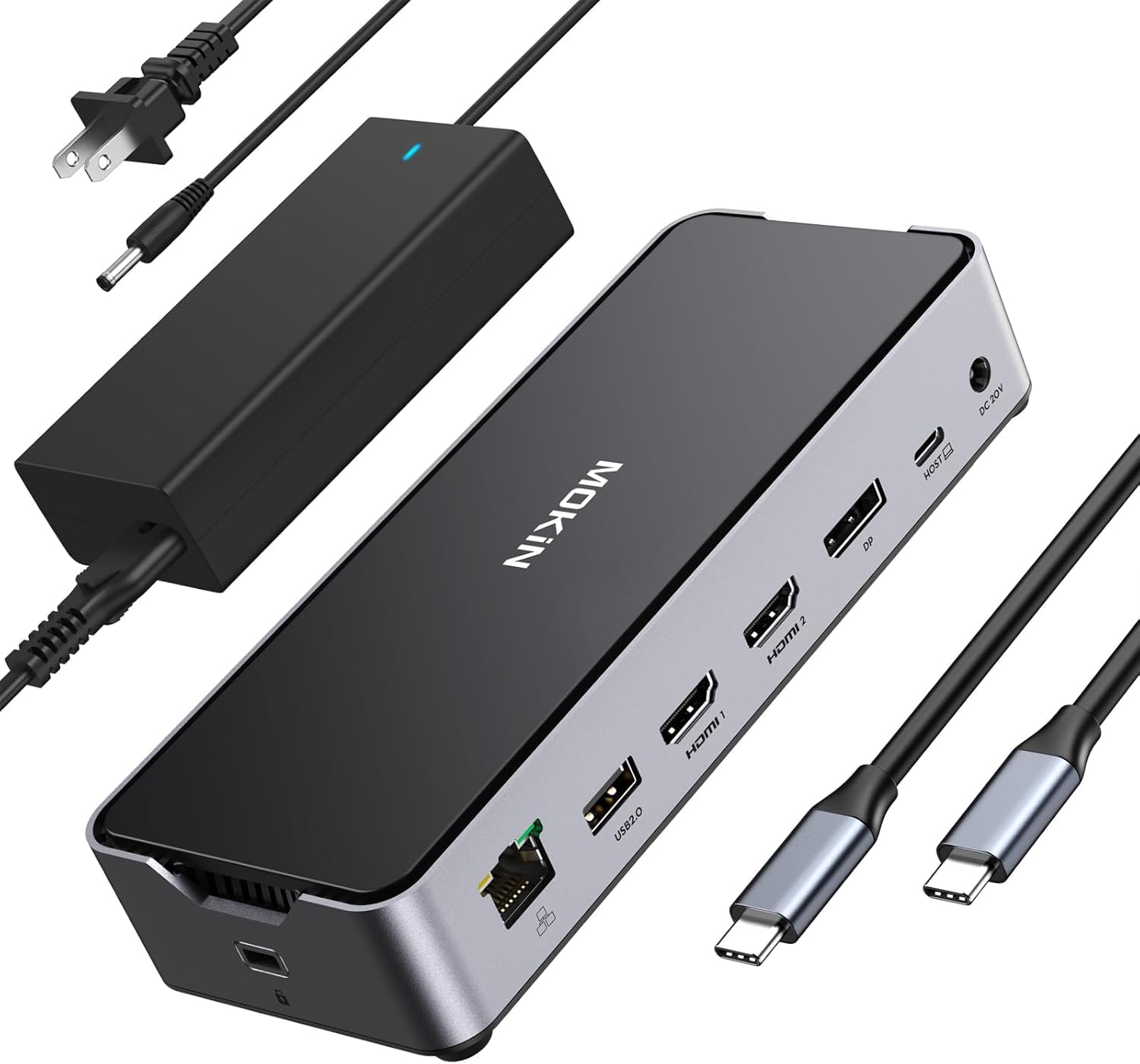
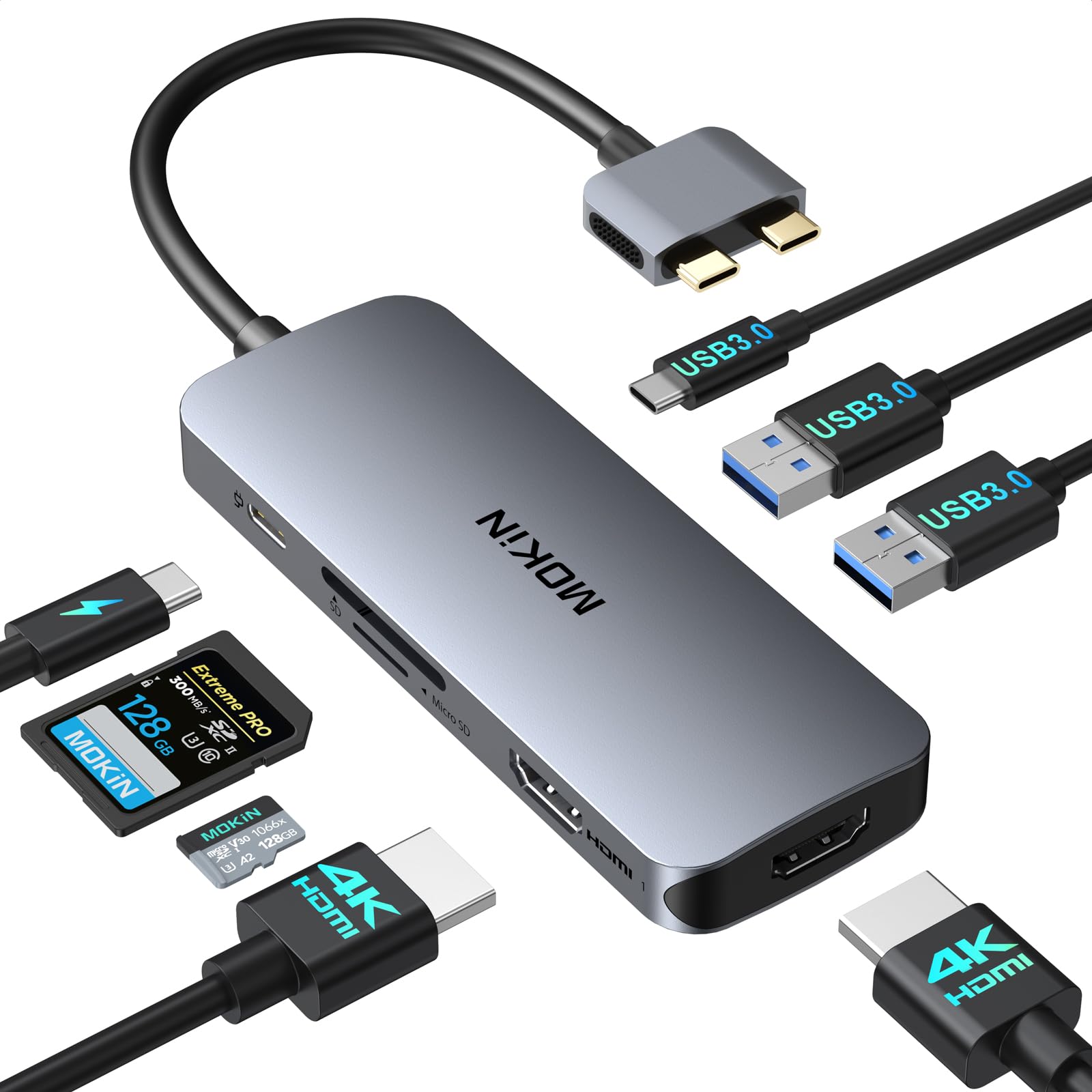
Top 4: dock triple display per la massima produttività
Tre monitor, zero compromessi. Queste sono le docking station più complete per chi vuole una postazione multi-monitor con connettività USB veloce, Ethernet e ricarica PD passante.
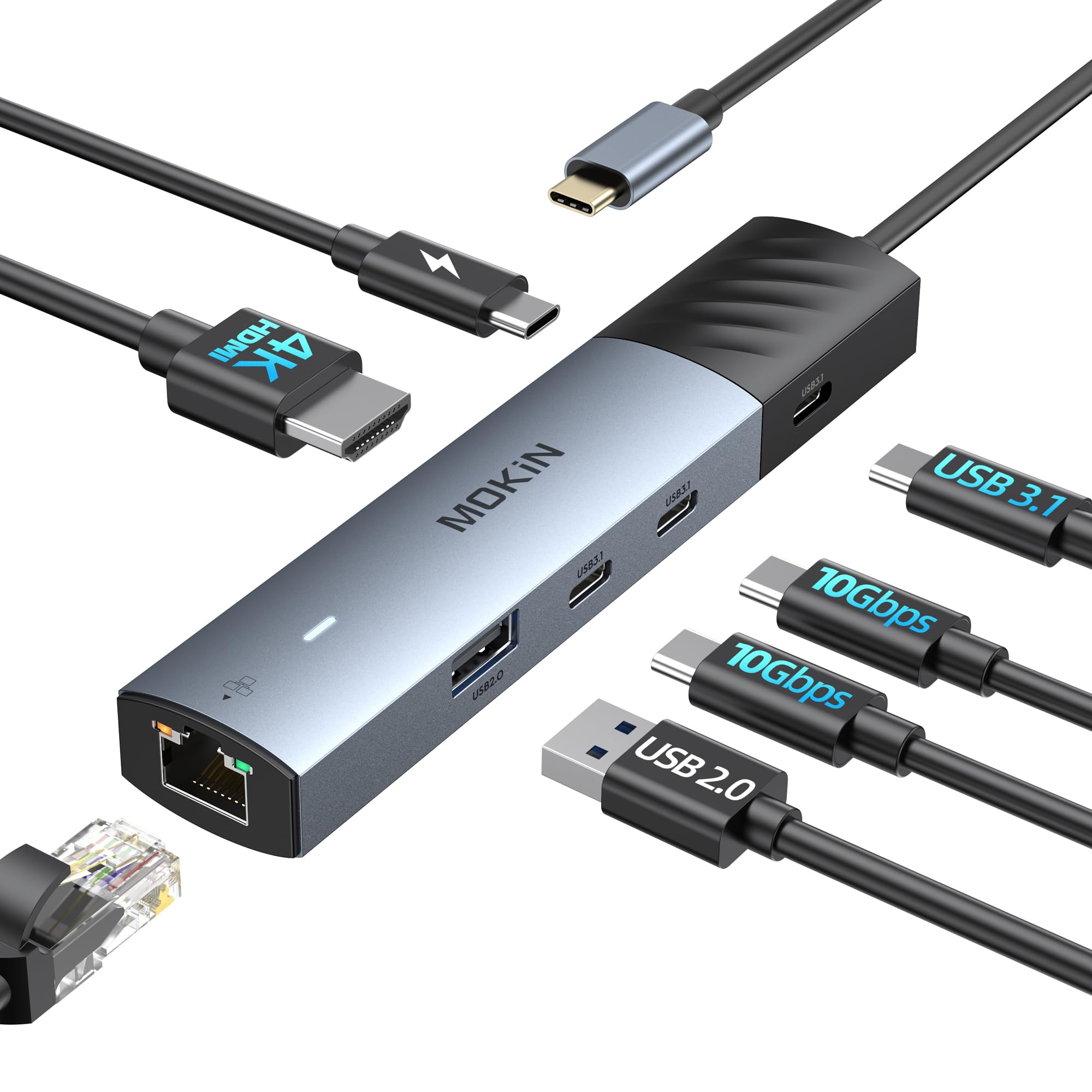
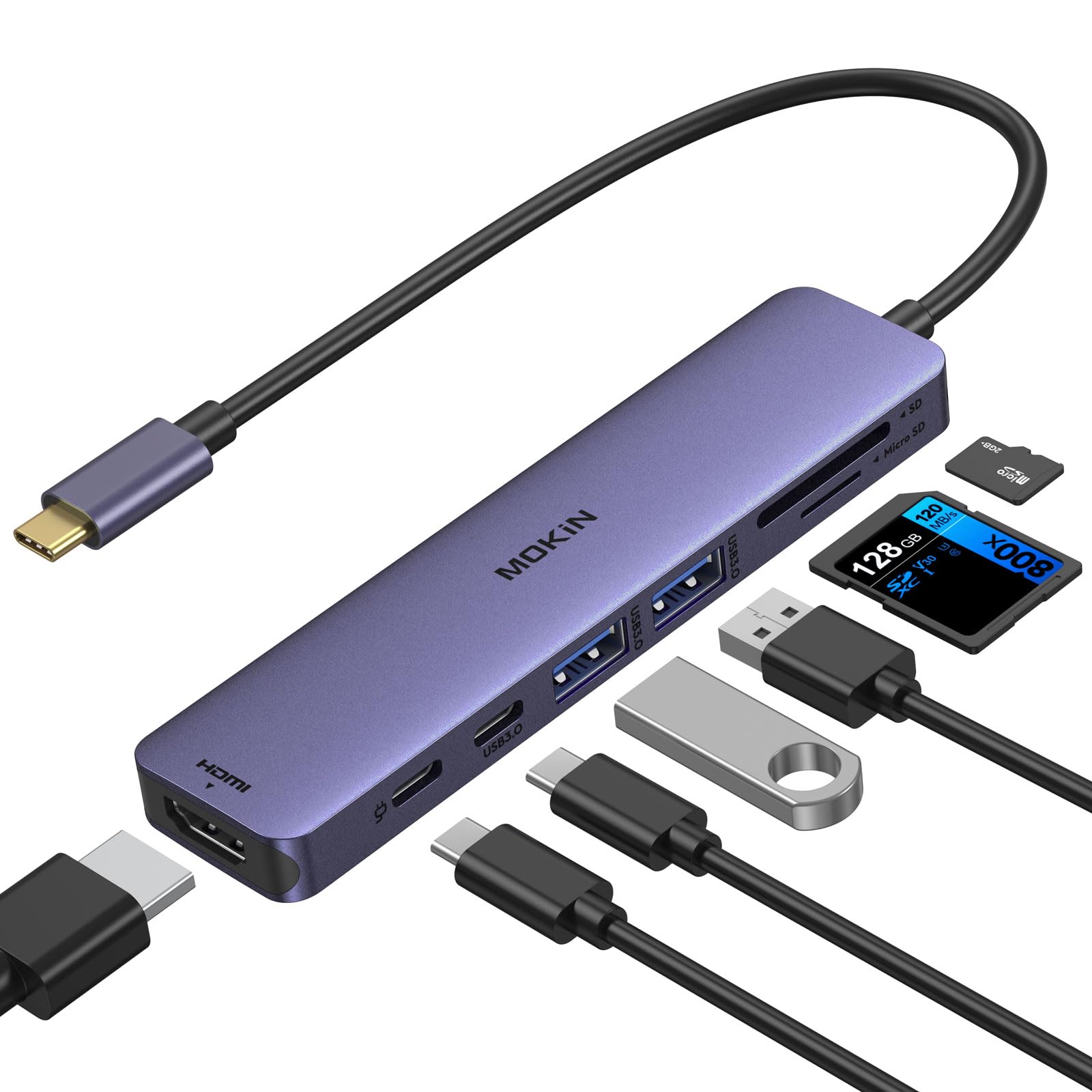
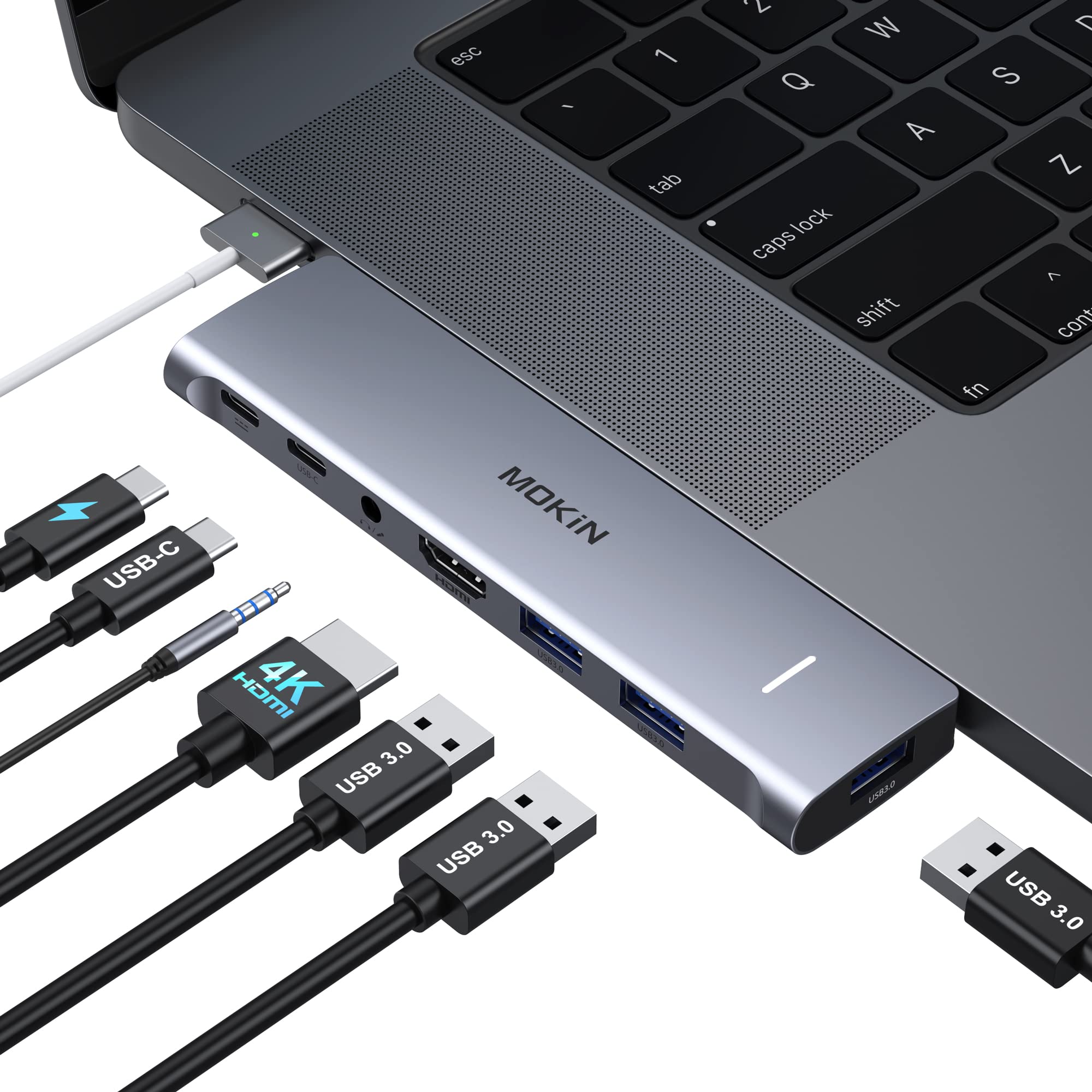
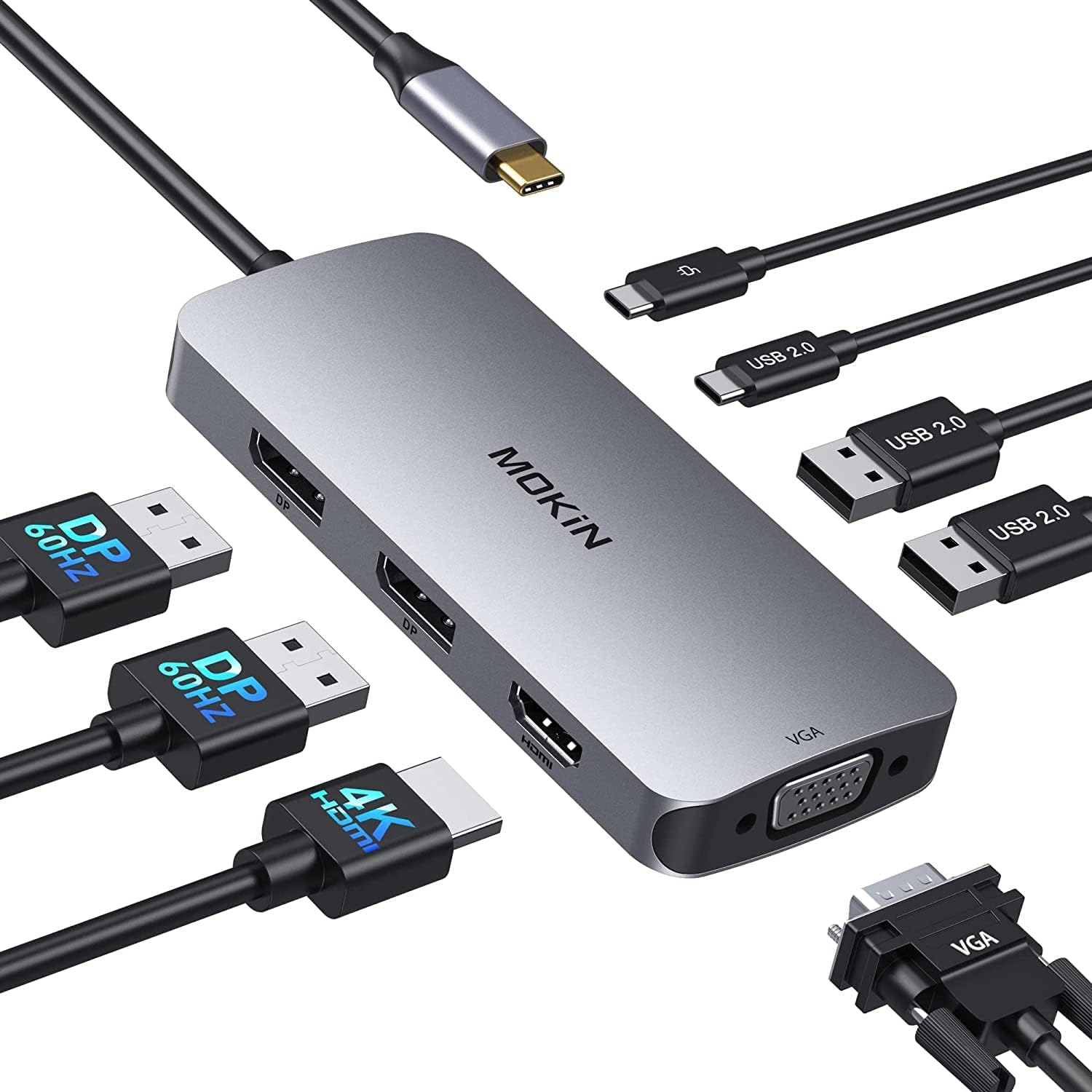
 Mokin-16%+16 colori
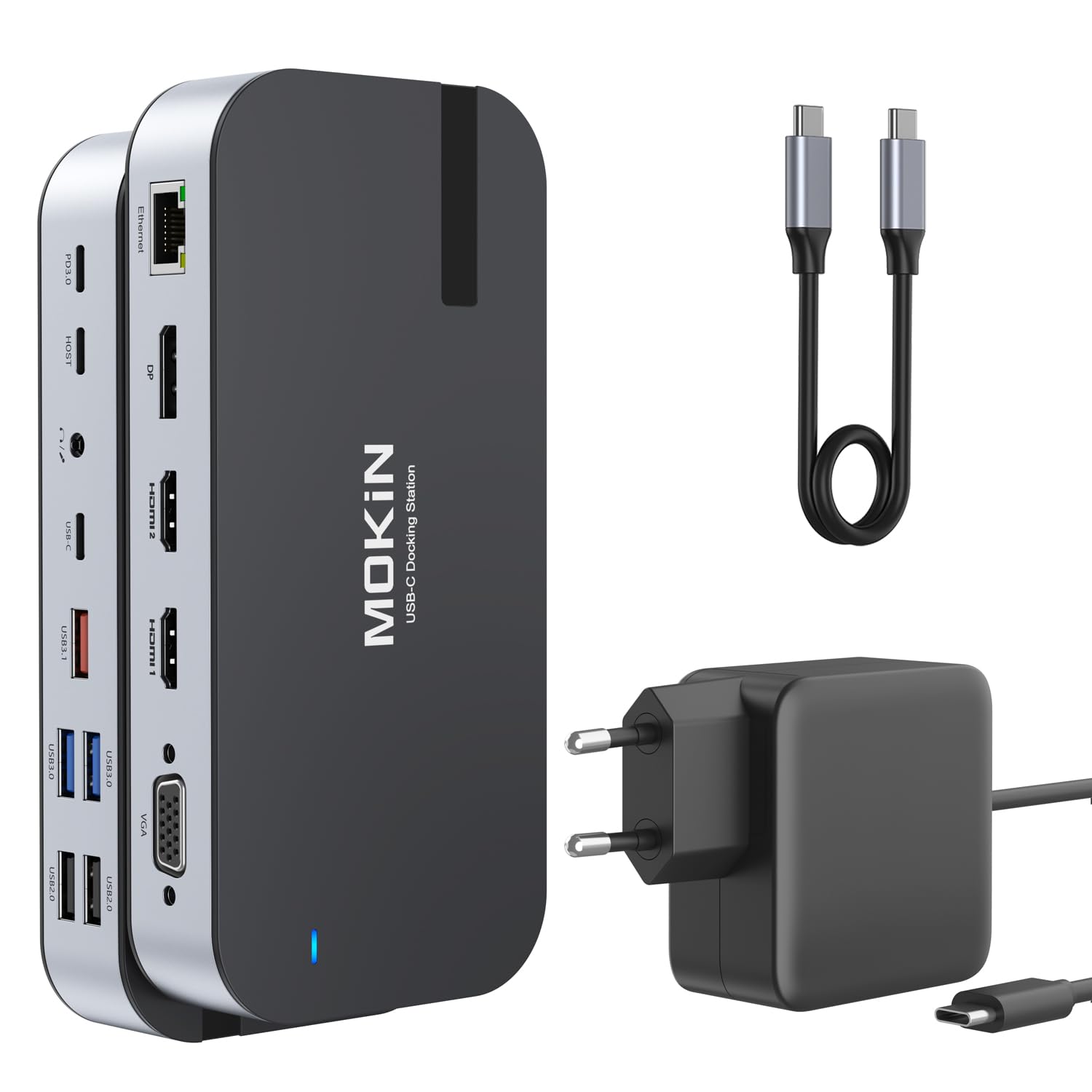
Docking Station Laptop 8K USB C 15 in 1

Compatibilità MacBook: la nota dolente
Parliamone apertamente, perché è il punto su cui ricevo più domande. I MacBook con chip Apple Silicon M1 e M2 base (non Pro, non Max) supportano nativamente un solo display esterno. Non è colpa della dock, è una limitazione hardware del chip.
Le soluzioni sono due:
- Dock con chip DisplayLink: Aggirano la limitazione via software. Funziona bene per produttività, meno per gaming o video editing. Richiede l'installazione di driver e l'autorizzazione "Registrazione schermo" nelle impostazioni di macOS (niente panico: non registra nulla, è solo il permesso tecnico necessario).
- Passare a un MacBook Pro con chip M-Pro o M-Max: Supportano nativamente più display. Soluzione costosa ma definitiva.
Altro problema comune: dopo un riavvio o il risveglio dallo sleep, alcune dock non vengono riconosciute immediatamente. Il trucco più efficace? Scollegare il cavo USB-C, aspettare 10-15 secondi, ricollegare. Nel 90% dei casi risolve.
Checklist: scegliere la dock giusta per MacBook Apple Silicon
Prima di acquistare, verifica questi punti:
- ✅ Più di 1 monitor esterno? → Serve una dock con DisplayLink (i MacBook M1/M2 base supportano solo 1 display via Alt Mode)
- ✅ MacBook Pro con M1/M2 Pro, Max o M3/M4? → Supportano 2+ monitor nativamente, non serve DisplayLink
- ✅ Driver installabili? → Alcune aziende bloccano l'installazione di driver terze parti: verifica prima con l'IT
- ✅ Risoluzione 4K@60Hz? → Serve una dock DisplayLink con chip DL-6950 o superiore
- ✅ PD almeno 67W → I MacBook Pro 14" richiedono minimo 67W per la ricarica rapida, i 16" almeno 96W
- ⚠️ Modalità clamshell → Funziona con qualsiasi dock, ma servono tastiera e mouse esterni collegati
- ⚠️ Latenza DisplayLink → Aggiunge circa 1 frame di ritardo: ottimo per produttività, sconsigliato per gaming o color grading professionale
- 💡 Consiglio: comprate una dock DisplayLink Wavlink che supporti esplicitamente M1-M4 per evitare problemi di compatibilità driver
Verdetto: quale dock fa per voi
Non esiste la migliore docking station USB-C in assoluto, esiste quella giusta per il vostro setup. Ecco il mio schema decisionale, testato sul campo:
| Esigenza | Tipo di dock | Budget indicativo |
|---|---|---|
| Collegare 1 monitor + tastiera e mouse | Hub 6-8 porte | 25-45 € |
| Dual monitor 4K + Ethernet + ricarica | Dock 10-12 porte | 50-80 € |
| Triple display, anche su Mac | Dock DisplayLink 12-16 porte | 80-150 € |
| Uso professionale, massima affidabilità | Dock Thunderbolt 4 certificata | 150-350 € |
Tre consigli finali che mi avrebbero risparmiato parecchi acquisti sbagliati:
- Controllate PRIMA le porte del vostro laptop. Una dock Thunderbolt 4 su una porta USB 3.2 è denaro sprecato.
- Non risparmiate sul cavo. Se la dock non ne include uno certificato, compratene uno di qualità. Un cavo scadente può dimezzare le prestazioni.
- Leggete le specifiche reali, non il conteggio delle porte. "12 in 1" non significa nulla se 4 di quelle porte sono USB 2.0 a 480 Mbps.
La docking station USB-C è l'investimento più intelligente che possiate fare per il vostro laptop. Scegliete quella giusta, e quel singolo cavo diventa davvero la porta per collegare tutto.
Domande frequenti sulle docking station USB-C
Posso collegare una docking station USB-C a un laptop con sola porta USB-A?
Quanti monitor posso collegare con una docking station USB-C?
Che differenza c'è tra una docking station e un hub USB-C?
La docking station rallenta la ricarica del mio laptop?
Serve installare driver per usare una docking station USB-C?
Thunderbolt 4 e USB4 sono la stessa cosa?
Prodotti consigliati
 Novoo-15%+2 varianti
Novoo Docking Station 11 in 1 USB-C Dual HDMI
 Startech+1 varianti